Guide: Kom igång med Davinci Resolve på 10 minuter
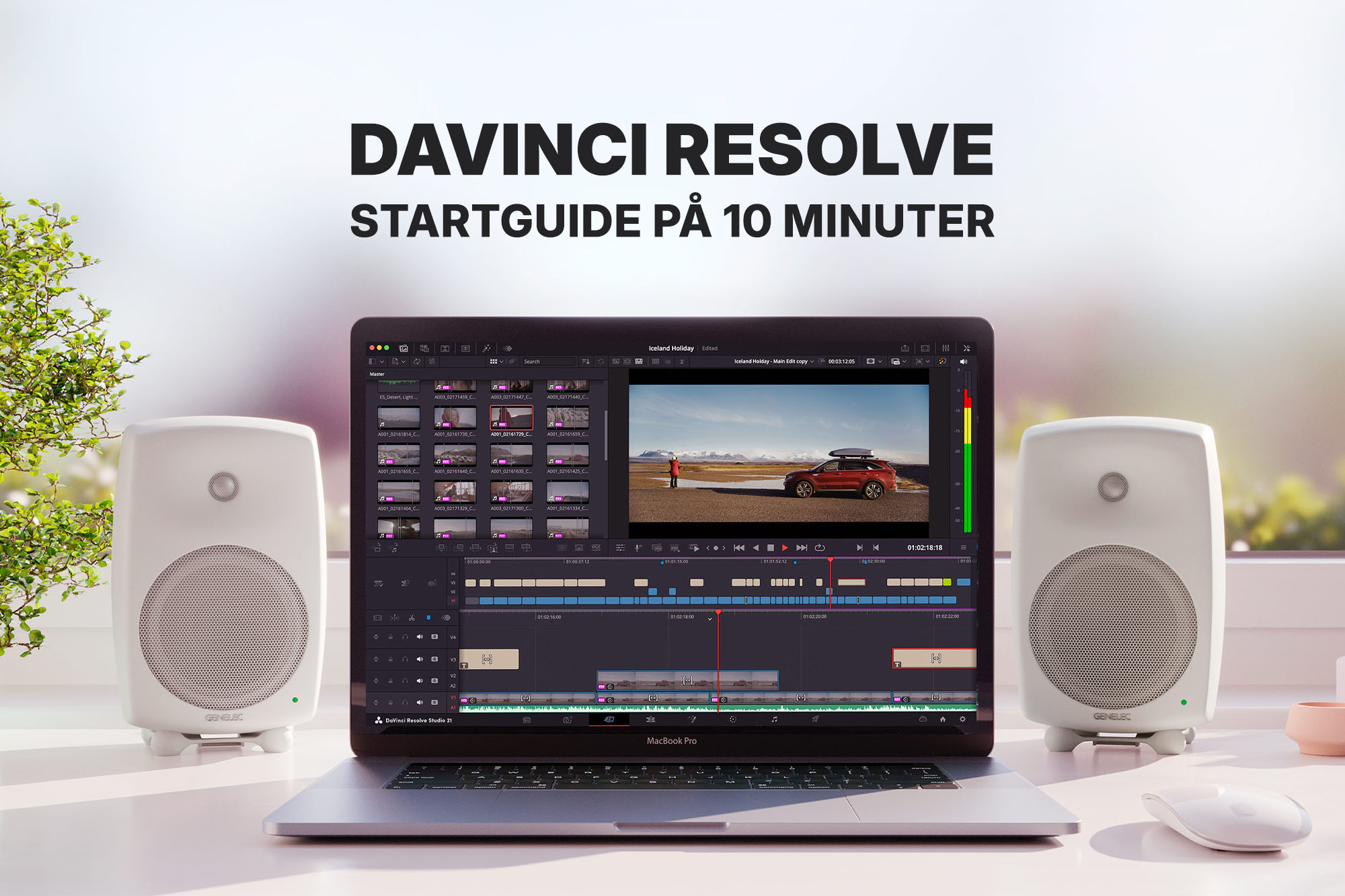
DaVinci Resolve kan vid första anblick se avancerat men låt dig inte skrämmas. Du behöver bara lära dig några få funktioner för att klippa ihop din första video. I den här guiden på cirka 10 minuter går vi från tomt projekt till färdig videofil i fem enkla steg.
En av de stora styrkorna med DaVinci Resolve är att nästan hela arbetsflödet ryms i samma program. Du kan klippa video, färgkorrigera, skapa visuella effekter och grafik i Fusion, mixa och förbättra ljud i Fairlight och exportera den färdiga filmen utan att hoppa mellan flera olika program. I DaVinci Resolve 21 finns dessutom en Photo-sida för arbete med stillbilder.
För dig som är ny finns ytterligare en stor fördel: DaVinci Resolve har en gratisversion. Den kan bland annat redigera och exportera upp till 3840x2160 i 60 bilder per sekund och innehåller redan en stor del av de viktiga grundverktygen de flesta behöver.
Vill du senare ta steget upp till DaVinci Resolve Studio får du fler AI-funktioner, effekter, brusreducering, högre upplösningar och fler professionella verktyg. Studio kostar i skrivande stund 3 599:- och säljs som ett engångsköp istället för en löpande prenumeration. Blackmagic har dessutom under många år låtit befintliga Studio-användare uppgradera till nya huvudversioner utan extra kostnad.
Som jämförelse kostar ett visst annat videoredigeringsprogram just nu från 311,25:- per månad med årsplanen för privatpersoner i Sverige. Tolv månader blir 3 735:-, alltså mer än engångspriset för Resolve Studio.
Obs. Klicka på bilderna nedan för att förstora dem.
1. Skapa projektet och importera dina klipp
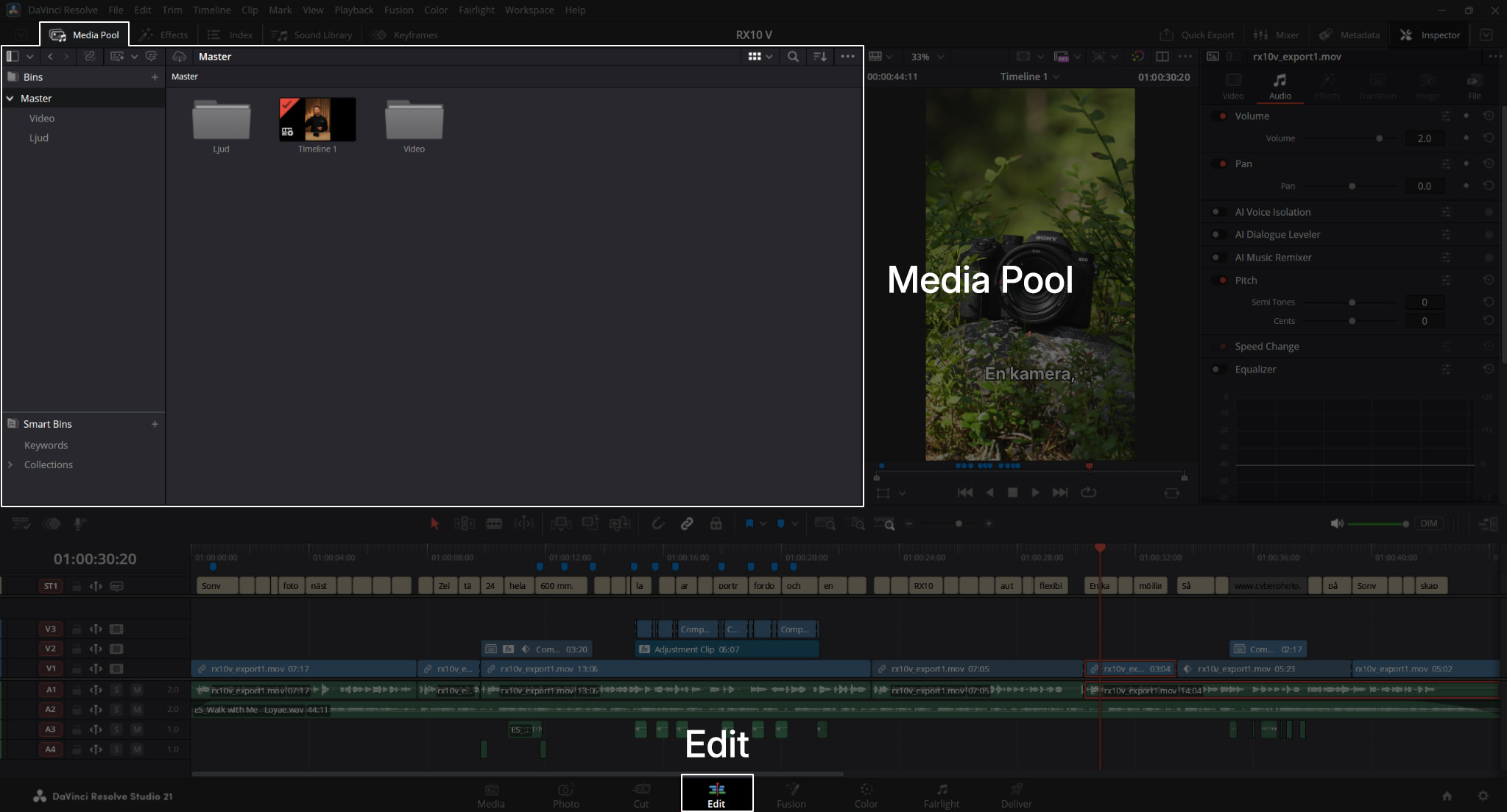
Starta DaVinci Resolve och skapa ett nytt projekt. Nu behöver du få in materialet du vill arbeta med. Gå till Media eller direkt till Edit -fliken och dra dina videofiler, bilder och ljudfiler till Media Pool .
Drar du in ett videoklipp med en annan bildfrekvens än projektet kan Resolve fråga om projektets inställningar ska anpassas efter materialet. Är du helt ny är det oftast enklast att låta Resolve matcha inställningarna mot ditt material.
Tips: Börja enkelt. Två eller tre videoklipp räcker för att lära dig grunderna.
2. Klipp ihop din video
Gå till fliken Edit längst ner i programmet. Dra ett videoklipp från Media Pool ner till tidslinjen. Här bygger du filmen från vänster till höger. Du kan korta ett klipp genom att dra i dess början eller slut. Vill du dela ett klipp använder du Blade -verktyget eller kortkommandot B. Tryck A för att gå tillbaka till det vanliga markeringsverktyget.
Flytta, korta och dela klippen tills filmen börjar få den struktur du vill ha, det behöver inte vara svårare än så.
3. Lägg till text, musik och effekter
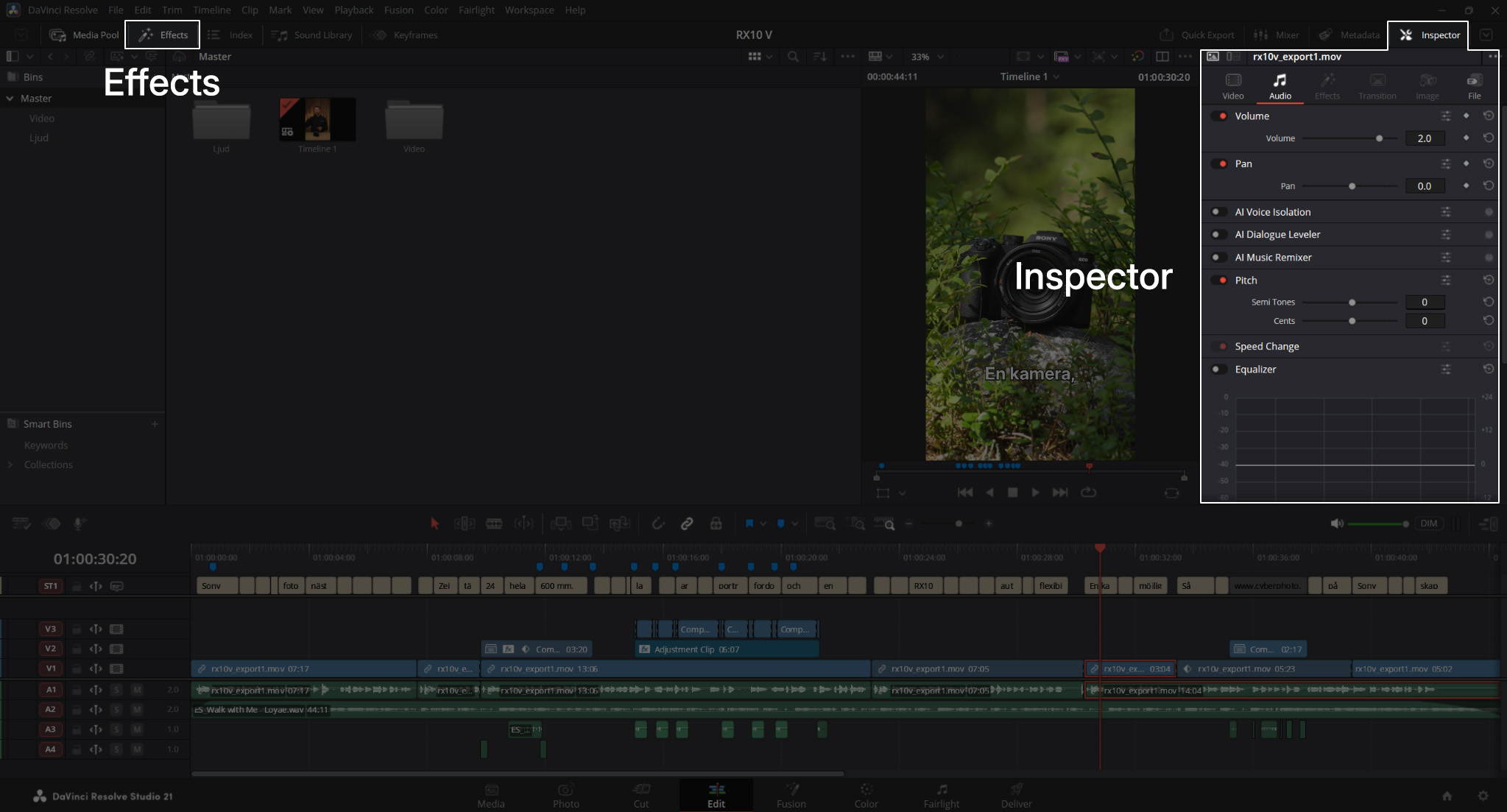
När grundklippningen är klar kan du börja dekorera filmen. Under Effects hittar du bland annat övergångar, titlar och effekter. Dra exempelvis en titel ovanför videoklippet på tidslinjen och ändra texten via Inspector som du vanligtvis hittar till höger på skärmen.
Musik och andra ljudfiler fungerar på ungefär samma sätt. Dra ljudfilen till ett ljudspår under videon och anpassa längden. Övergångar kan vara snygga men använd dem med måtta. Ett vanligt klipp mellan två bilder är ofta allt som behövs.
4. Justera bild och ljud
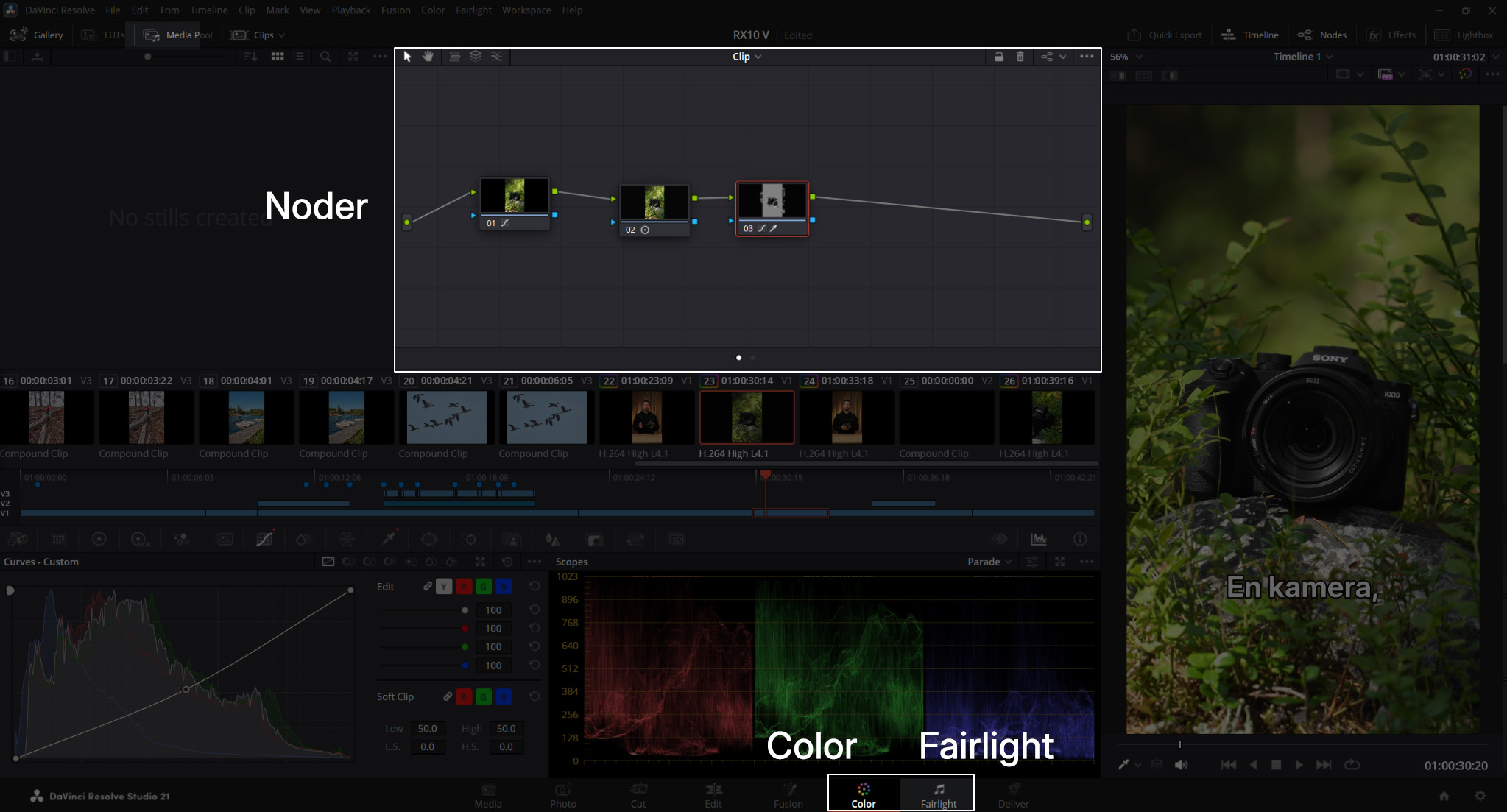
Nu börjar filmen kännas färdig. På fliken Color kan du justera exempelvis ljus, kontrast, vitbalans och färger. Börja försiktigt. Målet behöver inte vara en avancerad Hollywood-look, utan helt enkelt att bilden ska se bra och naturlig ut. När du känner dig varm i kläderna kan du börja experimentera med noderna (obs . inte så avancerat som det låter men otroligt kraftfullt när man förstår hur det fungerar).
Ljudnivån kan justeras direkt på tidslinjen och för mer kontroll finns Fairlight , Resolves kompletta miljö för ljudredigering och mixning. Du behöver inte lära dig alla verktyg direkt. Börja med att se till att tal hörs tydligt, musiken inte är för stark och att bilden ser bra ut.
5. Exportera den färdiga filmen
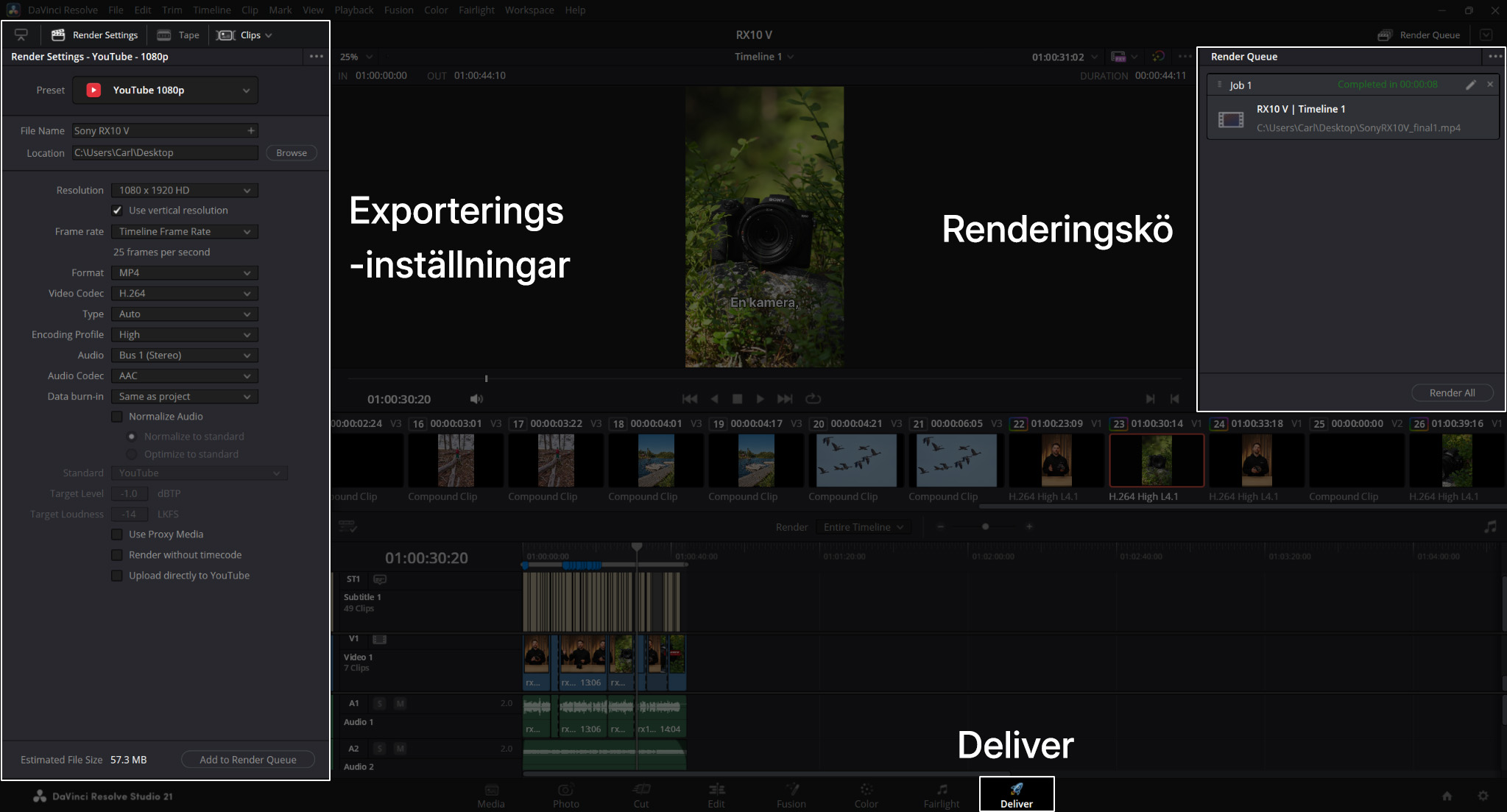
När du är nöjd är det dags att skapa den färdiga videofilen. Gå till fliken Deliver . Här väljer du upplösning, filformat och kvalitet. Här finns både färdiga exporteringsprofiler för YouTube, TikTok, Vimeo och mer eller om du vill välja inställningarna själv.
Välj sedan var filen ska sparas, lägg jobbet i renderingskön och starta exporten.
Klart!
Det kanske viktigaste tipset av alla är att inte försöka lära dig allt på en gång. DaVinci Resolve innehåller verktyg för professionell filmklippning, färgsättning, visuella effekter, animation, ljudproduktion och bildbehandling. Det betyder inte att du behöver förstå allt detta för att börja använda programmet.
Just nu sparar du 800:- när du köper DaVinci Resolve tillsammans med valfri system- eller videokamera. Läs mer ->
Börja med Edit . Lär dig sedan lite Color och hur du exporterar via Deliver . När du känner dig hemma där kan du börja utforska Fairlight , Fusion och alla de mer avancerade möjligheterna. Lycka till!
{"mobileContentLinks":[{"id":"d855c121-b5e6-4b75-d40b-08d4fb759261","name":"Foto \u0026 Video","url":"/foto-video","disabled":false,"isSelected":false,"links":[{"id":"6c9ba2cf-8cd6-418d-837b-08d50bd179dc","name":"Kameror","url":"/foto-video/kameror","disabled":false,"isSelected":false,"links":[{"id":"7810c6d9-e849-489f-bb67-08d4fb7a24b4","name":"Systemkameror","url":"/foto-video/kameror/systemkameror","disabled":false,"isSelected":false,"links":[],"blockSystemIds":[]},{"id":"8547c566-13a7-4900-837c-08d50bd179dc","name":"Kompaktkameror","url":"/foto-video/kameror/kompaktkameror","disabled":false,"isSelected":false,"links":[],"blockSystemIds":[]},{"id":"11fbbcd0-c96e-4989-837f-08d50bd179dc","name":"Videokameror","url":"/foto-video/kameror/videokameror","disabled":false,"isSelected":false,"links":[],"blockSystemIds":[]},{"id":"e4d4502e-4baa-4fa9-034d-08d537db3386","name":"Actionkameror","url":"/foto-video/kameror/actionkameror","disabled":false,"isSelected":false,"links":[],"blockSystemIds":[]},{"id":"f790fb3f-4081-4bb1-af01-08d78554b093","name":"Webbkameror","url":"/foto-video/kameror/webbkameror","disabled":false,"isSelected":false,"links":[],"blockSystemIds":[]},{"id":"51579494-76fe-4604-837d-08d50bd179dc","name":"Bilkameror","url":"/foto-video/kameror/bilkameror","disabled":false,"isSelected":false,"links":[],"blockSystemIds":[]},{"id":"3a8e134a-1f4b-44f7-8152-08da8f435cf2","name":"PTZ-Kameror","url":"/foto-video/kameror/pantilt-ptz-kameror","disabled":false,"isSelected":false,"links":[],"blockSystemIds":[]},{"id":"523269c9-14b3-4e69-6fc1-08dade8e78c9","name":"Timelapsekameror","url":"/foto-video/kameror/timelapsekameror","disabled":false,"isSelected":false,"links":[],"blockSystemIds":[]},{"id":"6de9cff6-7215-4161-3c0e-08d5152fef01","name":"Övervakningskameror","url":"/foto-video/kameror/overvakningskameror","disabled":false,"isSelected":false,"links":[],"blockSystemIds":[]}],"blockSystemIds":[]},{"id":"f93cfb6d-7c16-46a9-8391-08d50bd179dc","name":"Kameratillbehör","url":"/foto-video/kameratillbehor","disabled":false,"isSelected":false,"links":[{"id":"1ff5534f-938a-4c5f-0352-08d537db3386","name":"Actionkamera tillbehör","url":"/foto-video/kameratillbehor/actionkamera-tillbehor","disabled":false,"isSelected":false,"links":[{"id":"5f9b3644-17f2-4369-0355-08d537db3386","name":"Batterier \u0026 laddare - actionkamera","url":"/foto-video/kameratillbehor/actionkamera-tillbehor/batterier-laddare-actionkamera","disabled":false,"isSelected":false,"links":[],"blockSystemIds":[]},{"id":"28e5c039-12b3-42cb-0357-08d537db3386","name":"Fästen \u0026 stabilisering - actionkamera","url":"/foto-video/kameratillbehor/actionkamera-tillbehor/fasten-stabilisering-actionkamera","disabled":false,"isSelected":false,"links":[],"blockSystemIds":[]},{"id":"c7e7be83-edc6-4dca-0353-08d537db3386","name":"Hus - actionkamera","url":"/foto-video/kameratillbehor/actionkamera-tillbehor/hus-actionkamera","disabled":false,"isSelected":false,"links":[],"blockSystemIds":[]},{"id":"85508034-bf03-41de-0354-08d537db3386","name":"Kablage - actionkamera","url":"/foto-video/kameratillbehor/actionkamera-tillbehor/kablage-actionkamera","disabled":false,"isSelected":false,"links":[],"blockSystemIds":[]},{"id":"33c28cef-99a4-4130-0356-08d537db3386","name":"Övriga tillbehör - actionkamera","url":"/foto-video/kameratillbehor/actionkamera-tillbehor/ovriga-tillbehor-actionkamera","disabled":false,"isSelected":false,"links":[],"blockSystemIds":[]}],"blockSystemIds":[]},{"id":"dea041e9-1be3-4cf0-839c-08d50bd179dc","name":"Batterier \u0026 laddning","url":"/foto-video/kameratillbehor/batterier","disabled":false,"isSelected":false,"links":[{"id":"1689476b-b660-4afc-839d-08d50bd179dc","name":"Batteri - Alkaliska","url":"/foto-video/kameratillbehor/batterier/batteri-alkaliska","disabled":false,"isSelected":false,"links":[],"blockSystemIds":[]},{"id":"7632db42-13ca-487c-839e-08d50bd179dc","name":"Batteri - Förvaring","url":"/foto-video/kameratillbehor/batterier/batteri-forvaring","disabled":false,"isSelected":false,"links":[],"blockSystemIds":[]},{"id":"e22c3cb6-9261-4a29-83a1-08d50bd179dc","name":"Batteri - Hörapparat/knappcell","url":"/foto-video/kameratillbehor/batterier/batteri-horapparat-knappcell","disabled":false,"isSelected":false,"links":[],"blockSystemIds":[]},{"id":"302e5810-fd90-4cd5-0360-08d537db3386","name":"Batteri inkl. laddare - Litiumjon","url":"/foto-video/kameratillbehor/batterier/batterier-inkl-laddare-litiumjon","disabled":false,"isSelected":false,"links":[],"blockSystemIds":[]},{"id":"31081d80-10c3-41c4-0359-08d537db3386","name":"Batteri - Litiumjon","url":"/foto-video/kameratillbehor/batterier/batteri-litiumjon","disabled":false,"isSelected":false,"links":[],"blockSystemIds":[]},{"id":"92489073-a88e-4777-83a2-08d50bd179dc","name":"Batteri - laddare litiumjonbatteri","url":"/foto-video/kameratillbehor/batterier/batteri-laddare-litiumjonbatteri","disabled":false,"isSelected":false,"links":[],"blockSystemIds":[]},{"id":"031fda3b-9827-41eb-443d-08d5a13b90c9","name":"Batteri - laddare / nätdel (USB)","url":"/foto-video/kameratillbehor/batterier/batteri-laddare-natdel-(usb)","disabled":false,"isSelected":false,"links":[],"blockSystemIds":[]},{"id":"1c2e77d5-f9bf-4c80-83a3-08d50bd179dc","name":"Batteri - NiMH \u0026 laddare","url":"/foto-video/kameratillbehor/batterier/batteri-nimh","disabled":false,"isSelected":false,"links":[],"blockSystemIds":[]},{"id":"c72f6b1c-19a8-4ca6-0362-08d537db3386","name":"Batteri - studioblixt","url":"/foto-video/kameratillbehor/batterier/batteri-studioblixt","disabled":false,"isSelected":false,"links":[],"blockSystemIds":[]},{"id":"731755f5-bd29-44af-83a4-08d50bd179dc","name":"Portabel strömförsörjning ","url":"/foto-video/kameratillbehor/batterier/powerbank-portabel-stromforsorjning","disabled":false,"isSelected":false,"links":[],"blockSystemIds":[]}],"blockSystemIds":[]},{"id":"d671e269-65e1-4429-83a5-08d50bd179dc","name":"Filter","url":"/foto-video/kameratillbehor/filter","disabled":false,"isSelected":false,"links":[{"id":"78e1bd01-f6b0-46ec-83a8-08d50bd179dc","name":"UV-filter","url":"/foto-video/kameratillbehor/filter/uv-filter","disabled":false,"isSelected":false,"links":[],"blockSystemIds":[]},{"id":"5526500a-365b-4931-83a9-08d50bd179dc","name":"Polarisation","url":"/foto-video/kameratillbehor/filter/polarisation","disabled":false,"isSelected":false,"links":[],"blockSystemIds":[]},{"id":"2636e51a-9568-4465-83aa-08d50bd179dc","name":"Gråfilter","url":"/foto-video/kameratillbehor/filter/grafilter","disabled":false,"isSelected":false,"links":[],"blockSystemIds":[]},{"id":"ff180d7f-c586-458d-83a7-08d50bd179dc","name":"Filteradapter","url":"/foto-video/kameratillbehor/filter/filteradapter","disabled":false,"isSelected":false,"links":[],"blockSystemIds":[]},{"id":"105dd585-213c-4d43-e613-08d5a06f6254","name":"IR-filter","url":"/foto-video/kameratillbehor/filter/ir-filter","disabled":false,"isSelected":false,"links":[],"blockSystemIds":[]},{"id":"d97b9736-e74d-427c-83ab-08d50bd179dc","name":"Närbildslinser","url":"/foto-video/kameratillbehor/filter/narbildslinser","disabled":false,"isSelected":false,"links":[],"blockSystemIds":[]},{"id":"759f489b-3842-452b-83ac-08d50bd179dc","name":"Effektfilter","url":"/foto-video/kameratillbehor/filter/effekt-filter","disabled":false,"isSelected":false,"links":[],"blockSystemIds":[]},{"id":"fc110e51-db4f-4888-83a6-08d50bd179dc","name":"Stepring","url":"/foto-video/kameratillbehor/filter/stepring","disabled":false,"isSelected":false,"links":[],"blockSystemIds":[]},{"id":"e5348a22-befb-490e-0363-08d537db3386","name":"Filterkit","url":"/foto-video/kameratillbehor/filter/filterkit","disabled":false,"isSelected":false,"links":[],"blockSystemIds":[]},{"id":"70a7642d-a5d5-4c0c-83ad-08d50bd179dc","name":"Filter - övriga inkl tillbehör","url":"/foto-video/kameratillbehor/filter/filter-ovriga-inkl-tillbehor","disabled":false,"isSelected":false,"links":[],"blockSystemIds":[]}],"blockSystemIds":[]},{"id":"80bf59e9-19f8-46d0-8ed4-08d50be72923","name":"Fjärrkontroll / utlösare ","url":"/foto-video/kameratillbehor/fjarrkontroll-utlosare","disabled":false,"isSelected":false,"links":[],"blockSystemIds":[]},{"id":"7188af51-64bc-4d20-8ec9-08d50be72923","name":"Fotostativ","url":"/foto-video/kameratillbehor/fotostativ","disabled":false,"isSelected":false,"links":[{"id":"6b6aae2f-ee5b-41ff-5edd-08d6195b7d4d","name":"Stativ med kulled eller specialhuvud","url":"/foto-video/kameratillbehor/fotostativ/stativ-med-kulled-eller-specialhuvud","disabled":false,"isSelected":false,"links":[],"blockSystemIds":[]},{"id":"e231e752-fae3-446e-5ede-08d6195b7d4d","name":"Fotostativ, utan huvud","url":"/foto-video/kameratillbehor/fotostativ/fotostativ-utan-huvud","disabled":false,"isSelected":false,"links":[],"blockSystemIds":[]},{"id":"4839c3d4-146a-42c2-5edf-08d6195b7d4d","name":"Enbensstativ, monopoder","url":"/foto-video/kameratillbehor/fotostativ/enbensstativ-monopoder","disabled":false,"isSelected":false,"links":[],"blockSystemIds":[]},{"id":"e68eda5f-74e0-4b49-5ee0-08d6195b7d4d","name":"Resestativ, ministativ och bordsstativ","url":"/foto-video/kameratillbehor/fotostativ/resestativ-ministativ-och-bordsstativ","disabled":false,"isSelected":false,"links":[],"blockSystemIds":[]},{"id":"7f19ff0d-30a7-4b3e-5ee1-08d6195b7d4d","name":"Kulleder","url":"/foto-video/kameratillbehor/fotostativ/kulleder","disabled":false,"isSelected":false,"links":[],"blockSystemIds":[]},{"id":"eb3f798b-edff-4540-5ee2-08d6195b7d4d","name":"Specialhuvud","url":"/foto-video/kameratillbehor/fotostativ/specialhuvud","disabled":false,"isSelected":false,"links":[],"blockSystemIds":[]},{"id":"3ce7b690-b5a8-47b9-5ee3-08d6195b7d4d","name":"Tillbehör till fotostativ","url":"/foto-video/kameratillbehor/fotostativ/tillbehor-till-fotostativ","disabled":false,"isSelected":false,"links":[],"blockSystemIds":[]}],"blockSystemIds":[]},{"id":"ef8a2a06-441c-47fc-83ae-08d50bd179dc","name":"Kamerablixtar","url":"/foto-video/kameratillbehor/kamerablixtar","disabled":false,"isSelected":false,"links":[],"blockSystemIds":[]},{"id":"0f4987ea-54b6-4fe9-83af-08d50bd179dc","name":"Kamerablixttillbehör","url":"/foto-video/kameratillbehor/kamerablixttillbehor","disabled":false,"isSelected":false,"links":[{"id":"5bae2735-73f4-4421-0364-08d537db3386","name":"Bouncers","url":"/foto-video/kameratillbehor/kamerablixttillbehor/bouncers","disabled":false,"isSelected":false,"links":[],"blockSystemIds":[]},{"id":"83a2d8a4-a77e-4443-83b5-08d50bd179dc","name":"Kamerablixtskenor, -handtag, -stativ etc","url":"/foto-video/kameratillbehor/kamerablixttillbehor/kamerablixtskenor-handtag-stativ","disabled":false,"isSelected":false,"links":[],"blockSystemIds":[]},{"id":"2cce7e80-825e-4d28-83b3-08d50bd179dc","name":"Ljusformare kamerablixt","url":"/foto-video/kameratillbehor/kamerablixttillbehor/ljusformare-kamerablixt","disabled":false,"isSelected":false,"links":[],"blockSystemIds":[]},{"id":"041ee4b8-a621-4dec-83b0-08d50bd179dc","name":"Mindre bouncers","url":"/foto-video/kameratillbehor/kamerablixttillbehor/mindre-bouncers","disabled":false,"isSelected":false,"links":[],"blockSystemIds":[]},{"id":"bec1d561-c9b3-4cad-83b4-08d50bd179dc","name":"Strömförsörjning kamerablixt","url":"/foto-video/kameratillbehor/kamerablixttillbehor/stromforsorjning-kamerablixt","disabled":false,"isSelected":false,"links":[],"blockSystemIds":[]},{"id":"1d9eda87-ac66-4981-83b2-08d50bd179dc","name":"Trådlös styrning, slavstyrning","url":"/foto-video/kameratillbehor/kamerablixttillbehor/tradlos-styrning-slavstyrning","disabled":false,"isSelected":false,"links":[],"blockSystemIds":[]},{"id":"d74704ff-66b7-4813-83b1-08d50bd179dc","name":"Övriga blixttillbehör","url":"/foto-video/kameratillbehor/kamerablixttillbehor/ovriga-blixttillbehor","disabled":false,"isSelected":false,"links":[],"blockSystemIds":[]}],"blockSystemIds":[]},{"id":"dc57058d-5071-455d-83b6-08d50bd179dc","name":"Kablage","url":"/foto-video/kameratillbehor/kablage","disabled":false,"isSelected":false,"links":[{"id":"795d5495-7a46-4597-83bf-08d50bd179dc","name":"USB-kablar","url":"/foto-video/kameratillbehor/kablage/usb-kablar","disabled":false,"isSelected":false,"links":[{"id":"3b7179b9-810e-4835-4e27-08da194218e5","name":"USB-C","url":"/foto-video/kameratillbehor/kablage/usb-kablar/usb-c","disabled":false,"isSelected":false,"links":[],"blockSystemIds":[]},{"id":"de3df42a-29b0-4307-4e29-08da194218e5","name":"Micro-B","url":"/foto-video/kameratillbehor/kablage/usb-kablar/micro-b","disabled":false,"isSelected":false,"links":[],"blockSystemIds":[]},{"id":"c455cf2a-bdba-48cd-b1c3-08da19469077","name":"Mini-B","url":"/foto-video/kameratillbehor/kablage/usb-kablar/mini-b","disabled":false,"isSelected":false,"links":[],"blockSystemIds":[]},{"id":"60ff3d53-6185-41a6-b1c4-08da19469077","name":"Micro-USB","url":"/foto-video/kameratillbehor/kablage/usb-kablar/micro-usb","disabled":false,"isSelected":false,"links":[],"blockSystemIds":[]},{"id":"91e544a4-eb26-4d6f-4e2a-08da194218e5","name":"Förlängning \u0026 förstärkning","url":"/foto-video/kameratillbehor/kablage/usb-kablar/forlangning-forstarkning","disabled":false,"isSelected":false,"links":[],"blockSystemIds":[]},{"id":"2ff5a7bc-375b-49bc-4e2c-08da194218e5","name":"Modellspecifika kablar","url":"/foto-video/kameratillbehor/kablage/usb-kablar/modellspecifika","disabled":false,"isSelected":false,"links":[],"blockSystemIds":[]}],"blockSystemIds":[]},{"id":"4df9d32c-8b3d-4247-83b7-08d50bd179dc","name":"Bildskärms- \u0026 HDMI-kablar","url":"/foto-video/kameratillbehor/kablage/bildskarm-hdmi-kablar","disabled":false,"isSelected":false,"links":[{"id":"a7a28644-4bab-48c1-a2f4-08d921b516af","name":"Kablar","url":"/foto-video/kameratillbehor/kablage/bildskarm-hdmi-kablar/kablar","disabled":false,"isSelected":false,"links":[],"blockSystemIds":[]},{"id":"a60f319b-908d-4961-a2f5-08d921b516af","name":"Adaptrar","url":"/foto-video/kameratillbehor/kablage/bildskarm-hdmi-kablar/adaptrar","disabled":false,"isSelected":false,"links":[],"blockSystemIds":[]}],"blockSystemIds":[]},{"id":"7a938ece-b83c-474d-0365-08d537db3386","name":"Firewire - \u0026 Thunderbolt-kablar","url":"/foto-video/kameratillbehor/kablage/firewire-thunderbolt-kablar","disabled":false,"isSelected":false,"links":[],"blockSystemIds":[]},{"id":"0dcac6fe-012b-4fbf-83b8-08d50bd179dc","name":"A/V-kabel","url":"/foto-video/kameratillbehor/kablage/audio-video-kablar","disabled":false,"isSelected":false,"links":[],"blockSystemIds":[]},{"id":"77c8268b-fa62-427e-83ba-08d50bd179dc","name":"Kablage - XLR mm","url":"/foto-video/kameratillbehor/kablage/xlr-kablar-och-adaptrar","disabled":false,"isSelected":false,"links":[],"blockSystemIds":[]},{"id":"b355ed1b-ab56-4b4b-83be-08d50bd179dc","name":"TTL-blixtkablar, TTL-adaptrar ","url":"/foto-video/kameratillbehor/kablage/ttl-blixtkablar-ttl-adaptrar","disabled":false,"isSelected":false,"links":[],"blockSystemIds":[]},{"id":"5d39dca7-955f-4400-83bd-08d50bd179dc","name":"Synkkablar, blixtskor och -adaptrar","url":"/foto-video/kameratillbehor/kablage/synkkablar-blixtskor-och-adaptrar","disabled":false,"isSelected":false,"links":[],"blockSystemIds":[]},{"id":"34e6833e-7994-4cb5-83bc-08d50bd179dc","name":"Nätdelar \u0026 batteridummys","url":"/foto-video/kameratillbehor/kablage/natdelar","disabled":false,"isSelected":false,"links":[],"blockSystemIds":[]},{"id":"1ca227df-c70c-4833-83c0-08d50bd179dc","name":"Nätkablage + reseadaptrar","url":"/foto-video/kameratillbehor/kablage/natkablage-reseadaptrar","disabled":false,"isSelected":false,"links":[],"blockSystemIds":[]},{"id":"176b9f5e-281b-41ba-83bb-08d50bd179dc","name":"Kablage - Övrigt","url":"/foto-video/kameratillbehor/kablage/kablage-ovrigt","disabled":false,"isSelected":false,"links":[],"blockSystemIds":[]},{"id":"9402243b-2b58-44ad-b471-a292f6a6ffdc","name":"Nätverkskablar","url":"/foto-video/kameratillbehor/kablage/natverkskablar","disabled":false,"isSelected":false,"links":[],"blockSystemIds":[]}],"blockSystemIds":[]},{"id":"b91817d6-dcaf-4648-8efa-08d50be72923","name":"Litteratur \u0026 videokurser","url":"/foto-video/kameratillbehor/litteratur","disabled":false,"isSelected":false,"links":[{"id":"e527d2e0-0191-4df0-8efd-08d50be72923","name":"Litteratur foto","url":"/foto-video/kameratillbehor/litteratur/litteratur-foto","disabled":false,"isSelected":false,"links":[],"blockSystemIds":[]}],"blockSystemIds":[]},{"id":"d4abe38b-8b06-409a-8ec3-08d50be72923","name":"Macrotillbehör","url":"/foto-video/kameratillbehor/macrotillbehor","disabled":false,"isSelected":false,"links":[{"id":"8f81b893-40c0-419c-8ec4-08d50be72923","name":"Mellanringar","url":"/foto-video/kameratillbehor/macrotillbehor/mellanringar","disabled":false,"isSelected":false,"links":[],"blockSystemIds":[]},{"id":"efce411f-c8fd-4122-8ec6-08d50be72923","name":"Macroblixt","url":"/foto-video/kameratillbehor/macrotillbehor/macroblixt","disabled":false,"isSelected":false,"links":[],"blockSystemIds":[]},{"id":"cef5684a-5be3-47c8-8ec7-08d50be72923","name":"Ringbelysning","url":"/foto-video/kameratillbehor/macrotillbehor/ringbelysning","disabled":false,"isSelected":false,"links":[],"blockSystemIds":[]},{"id":"20b06a12-ac25-48f1-8ec8-08d50be72923","name":"Macroblixtadaptrar","url":"/foto-video/kameratillbehor/macrotillbehor/macroblixtadaptrar","disabled":false,"isSelected":false,"links":[],"blockSystemIds":[]}],"blockSystemIds":[]},{"id":"af059464-30d0-4840-8eff-08d50be72923","name":"Programvaror","url":"/foto-video/kameratillbehor/programvaror","disabled":false,"isSelected":false,"links":[{"id":"0e321ec9-60ff-461d-8f00-08d50be72923","name":"Programvara - fotoredigering","url":"/foto-video/kameratillbehor/programvaror/programvara-fotoredigering","disabled":false,"isSelected":false,"links":[],"blockSystemIds":[]},{"id":"fee043f8-4be8-4186-8f02-08d50be72923","name":"Programvara - övrig","url":"/foto-video/kameratillbehor/programvaror/programvara-ovrig","disabled":false,"isSelected":false,"links":[],"blockSystemIds":[]}],"blockSystemIds":[]},{"id":"4a75ae73-560f-40e8-8ef7-08d50be72923","name":"Ritplattor \u0026 tillbehör","url":"/foto-video/kameratillbehor/ritplattor","disabled":false,"isSelected":false,"links":[{"id":"0820dd1d-c0ff-4992-8ef9-08d50be72923","name":"Ritplattor - tillbehör","url":"/foto-video/kameratillbehor/ritplattor/ritplattor-tillbehor","disabled":false,"isSelected":false,"links":[],"blockSystemIds":[]}],"blockSystemIds":[]},{"id":"03c35db0-5916-4829-8eca-08d50be72923","name":"Sökare \u0026 tillbehör","url":"/foto-video/kameratillbehor/sokare-och-tillbehor","disabled":false,"isSelected":false,"links":[{"id":"2f2dd92a-32d2-47d1-8ecb-08d50be72923","name":"Fokuseringsskiva ","url":"/foto-video/kameratillbehor/sokare-och-tillbehor/fokuseringsskiva","disabled":false,"isSelected":false,"links":[],"blockSystemIds":[]},{"id":"1ced495a-21dc-49d4-8ecc-08d50be72923","name":"Korrektionslinser","url":"/foto-video/kameratillbehor/sokare-och-tillbehor/korrektionslinser","disabled":false,"isSelected":false,"links":[],"blockSystemIds":[]},{"id":"7d1c2971-43e8-4943-8ecd-08d50be72923","name":"Kamerasökare och okular","url":"/foto-video/kameratillbehor/sokare-och-tillbehor/kamerasokare-och-okular","disabled":false,"isSelected":false,"links":[],"blockSystemIds":[]},{"id":"39a64c81-ca4d-46f2-8ece-08d50be72923","name":"Ögonmusslor","url":"/foto-video/kameratillbehor/sokare-och-tillbehor/ogonmusslor","disabled":false,"isSelected":false,"links":[],"blockSystemIds":[]},{"id":"3c2545fd-0dbc-40d8-8ecf-08d50be72923","name":"Vinkelsökare och sökarförlängare","url":"/foto-video/kameratillbehor/sokare-och-tillbehor/vinkelsokare-och-sokarforlangare","disabled":false,"isSelected":false,"links":[],"blockSystemIds":[]}],"blockSystemIds":[]},{"id":"00a0359a-6d42-4c6e-8ed0-08d50be72923","name":"Systemkameror tillbehör ","url":"/foto-video/kameratillbehor/systemkameror-tillbehor","disabled":false,"isSelected":false,"links":[{"id":"c4a8e246-d9a0-4df9-8ed5-08d50be72923","name":"Batterigrepp","url":"/foto-video/kameratillbehor/systemkameror-tillbehor/batterigrepp","disabled":false,"isSelected":false,"links":[],"blockSystemIds":[]},{"id":"496307f0-d231-44a8-8ed1-08d50be72923","name":"Handgrepp systemkameror","url":"/foto-video/kameratillbehor/systemkameror-tillbehor/handgrepp-systemkameror","disabled":false,"isSelected":false,"links":[],"blockSystemIds":[]},{"id":"2cacef59-25b2-4288-8ed3-08d50be72923","name":"Lock kamerahus","url":"/foto-video/kameratillbehor/systemkameror-tillbehor/lock-kamerahus","disabled":false,"isSelected":false,"links":[],"blockSystemIds":[]},{"id":"3406dff2-8b0c-45dd-8ed6-08d50be72923","name":"Trådlös överföring","url":"/foto-video/kameratillbehor/systemkameror-tillbehor/tradlos-overforing","disabled":false,"isSelected":false,"links":[],"blockSystemIds":[]},{"id":"9901400b-7064-46e4-8ed2-08d50be72923","name":"Övriga systemkameratillbehör","url":"/foto-video/kameratillbehor/systemkameror-tillbehor/ovriga-systemkameratillbehor","disabled":false,"isSelected":false,"links":[],"blockSystemIds":[]}],"blockSystemIds":[]},{"id":"d9f86d23-5028-4743-0366-08d537db3386","name":"Kompaktkameror tillbehör","url":"/foto-video/kameratillbehor/kompaktkameror-tillbehor","disabled":false,"isSelected":false,"links":[],"blockSystemIds":[]},{"id":"70c7b13c-4ebb-4fbc-8ed7-08d50be72923","name":"Övriga tillbehör","url":"/foto-video/kameratillbehor/ovriga-tillbehor","disabled":false,"isSelected":false,"links":[{"id":"2e807eeb-bdfb-4488-8ed9-08d50be72923","name":"Display-skydd","url":"/foto-video/kameratillbehor/ovriga-tillbehor/display-skydd","disabled":false,"isSelected":false,"links":[],"blockSystemIds":[]},{"id":"a0dce6fb-84b5-49e9-8edb-08d50be72923","name":"Gråkort","url":"/foto-video/kameratillbehor/ovriga-tillbehor/grakort","disabled":false,"isSelected":false,"links":[],"blockSystemIds":[]},{"id":"2e7325a1-4901-438a-8eda-08d50be72923","name":"Kalibrering","url":"/foto-video/kameratillbehor/ovriga-tillbehor/kalibrering","disabled":false,"isSelected":false,"links":[],"blockSystemIds":[]},{"id":"228609fa-2b9f-4cee-8ed8-08d50be72923","name":"Rengöring","url":"/foto-video/kameratillbehor/ovriga-tillbehor/rengoring","disabled":false,"isSelected":false,"links":[{"id":"b2eb7bc0-8c49-46ce-92a8-08d98d63d64e","name":"Sensorrengöring","url":"/foto-video/kameratillbehor/ovriga-tillbehor/rengoring/sensorrengoring","disabled":false,"isSelected":false,"links":[],"blockSystemIds":[]},{"id":"3682a060-4150-47ef-92a9-08d98d63d64e","name":"Linsrengöring","url":"/foto-video/kameratillbehor/ovriga-tillbehor/rengoring/linsrengoring","disabled":false,"isSelected":false,"links":[],"blockSystemIds":[]}],"blockSystemIds":[]},{"id":"a7b8ba70-c7e1-4f27-8edd-08d50be72923","name":"Reservdelar","url":"/foto-video/kameratillbehor/ovriga-tillbehor/reservdelar","disabled":false,"isSelected":false,"links":[],"blockSystemIds":[]},{"id":"16264134-a0ef-455f-8edc-08d50be72923","name":"Skärmaskiner","url":"/foto-video/kameratillbehor/ovriga-tillbehor/skarmaskiner","disabled":false,"isSelected":false,"links":[],"blockSystemIds":[]}],"blockSystemIds":[]}],"blockSystemIds":[]},{"id":"b9a1c5f8-9734-4945-8382-08d50bd179dc","name":"Objektiv","url":"/foto-video/objektiv","disabled":false,"isSelected":false,"links":[{"id":"94a825e2-0b98-499c-91a3-08d6b769f13c","name":"Till Canon","url":"/foto-video/objektiv/till-canon","disabled":false,"isSelected":false,"links":[],"blockSystemIds":[]},{"id":"5b281e7e-7ed9-4ab0-91a4-08d6b769f13c","name":"Till Fujifilm","url":"/foto-video/objektiv/till-fujifilm","disabled":false,"isSelected":false,"links":[],"blockSystemIds":[]},{"id":"553a9a27-24bf-4a67-91a5-08d6b769f13c","name":"Till Nikon","url":"/foto-video/objektiv/till-nikon","disabled":false,"isSelected":false,"links":[],"blockSystemIds":[]},{"id":"a4e7727d-506d-42ff-91a6-08d6b769f13c","name":"Till OM System \u0026 Olympus","url":"/foto-video/objektiv/till-olympus","disabled":false,"isSelected":false,"links":[],"blockSystemIds":[]},{"id":"4dcebca1-540f-42e2-91a7-08d6b769f13c","name":"Till Panasonic","url":"/foto-video/objektiv/till-panasonic","disabled":false,"isSelected":false,"links":[],"blockSystemIds":[]},{"id":"a84a5ee3-41d3-4576-91a8-08d6b769f13c","name":"Till Pentax","url":"/foto-video/objektiv/till-pentax","disabled":false,"isSelected":false,"links":[],"blockSystemIds":[]},{"id":"1e3a3f78-d285-49c7-5f09-08d6bc17be1f","name":"Till Sony","url":"/foto-video/objektiv/till-sony","disabled":false,"isSelected":false,"links":[],"blockSystemIds":[]},{"id":"a2552380-1904-4e8c-89a5-795ee0827356","name":"Hasselblad","url":"/foto-video/objektiv/hasselblad","disabled":false,"isSelected":false,"links":[],"blockSystemIds":[]},{"id":"ee452909-1576-4894-91a9-08d6b769f13c","name":" Laowa","url":"/foto-video/objektiv/laowa","disabled":false,"isSelected":false,"links":[],"blockSystemIds":[]},{"id":"5a6c7aa3-be18-4ee4-91aa-08d6b769f13c","name":" Samyang","url":"/foto-video/objektiv/samyang","disabled":false,"isSelected":false,"links":[],"blockSystemIds":[]},{"id":"79706efc-325f-4ad9-91ab-08d6b769f13c","name":" Sigma","url":"/foto-video/objektiv/sigma","disabled":false,"isSelected":false,"links":[],"blockSystemIds":[]},{"id":"7471b299-0314-4444-91ac-08d6b769f13c","name":" Tamron","url":"/foto-video/objektiv/tamron","disabled":false,"isSelected":false,"links":[],"blockSystemIds":[]},{"id":"8add70e3-afe8-42f8-91ae-08d6b769f13c","name":" Zeiss","url":"/foto-video/objektiv/zeiss","disabled":false,"isSelected":false,"links":[],"blockSystemIds":[]}],"blockSystemIds":[]},{"id":"beceb826-ce23-426d-8383-08d50bd179dc","name":"Objektivtillbehör ","url":"/foto-video/objektivtillbehor","disabled":false,"isSelected":false,"links":[{"id":"04cb7e0e-2849-4285-8384-08d50bd179dc","name":"Filter","url":"/foto-video/objektivtillbehor/filter","disabled":false,"isSelected":false,"links":[{"id":"d97d8b31-8c60-4671-f69c-08d64ba95bfa","name":"UV-filter","url":"/foto-video/objektivtillbehor/filter/uv-filter","disabled":false,"isSelected":false,"links":[],"blockSystemIds":[]},{"id":"45b5ff43-d65a-4b30-f69a-08d64ba95bfa","name":"Polarisation","url":"/foto-video/objektivtillbehor/filter/polarisation","disabled":false,"isSelected":false,"links":[],"blockSystemIds":[]},{"id":"cc6abbff-5d61-4a1d-f698-08d64ba95bfa","name":"ND Filter","url":"/foto-video/objektivtillbehor/filter/grafilter","disabled":false,"isSelected":false,"links":[],"blockSystemIds":[]},{"id":"755075d3-52f9-416d-f696-08d64ba95bfa","name":"Filteradapter","url":"/foto-video/objektivtillbehor/filter/filteradapter","disabled":false,"isSelected":false,"links":[],"blockSystemIds":[]},{"id":"bafe5bc6-2b28-461c-f697-08d64ba95bfa","name":"Filterkit","url":"/foto-video/objektivtillbehor/filter/filterkit","disabled":false,"isSelected":false,"links":[],"blockSystemIds":[]},{"id":"afbe709e-3180-48f3-f69e-08d64ba95bfa","name":"IR-filter","url":"/foto-video/objektivtillbehor/filter/ir-filter","disabled":false,"isSelected":false,"links":[],"blockSystemIds":[]},{"id":"fdb99e61-2163-488f-f699-08d64ba95bfa","name":"Närbildslinser","url":"/foto-video/objektivtillbehor/filter/narbildslinser","disabled":false,"isSelected":false,"links":[],"blockSystemIds":[]},{"id":"5f159739-c732-419b-f695-08d64ba95bfa","name":"Effektfilter","url":"/foto-video/objektivtillbehor/filter/effektfilter","disabled":false,"isSelected":false,"links":[],"blockSystemIds":[]},{"id":"1ad594da-1589-4a9d-f69b-08d64ba95bfa","name":"Stepring","url":"/foto-video/objektivtillbehor/filter/stepring","disabled":false,"isSelected":false,"links":[],"blockSystemIds":[]},{"id":"7bed9a61-58f7-4e1d-f69d-08d64ba95bfa","name":"Övriga filter inkl tillbehör","url":"/foto-video/objektivtillbehor/filter/filter-ovriga-inkl-tillbehor","disabled":false,"isSelected":false,"links":[],"blockSystemIds":[]}],"blockSystemIds":[]},{"id":"6455caf2-574a-42a6-8389-08d50bd179dc","name":"Telekonverter digitalkameror","url":"/foto-video/objektivtillbehor/telekonverter-digitalkameror","disabled":false,"isSelected":false,"links":[],"blockSystemIds":[]},{"id":"17b36334-47a8-4313-838a-08d50bd179dc","name":"Telekonverter systemkameror","url":"/foto-video/objektivtillbehor/telekonverter-systemkameror","disabled":false,"isSelected":false,"links":[],"blockSystemIds":[]},{"id":"fc6c6bc8-0697-4d96-838b-08d50bd179dc","name":"Vidvinkelkonverter digitalkameror","url":"/foto-video/objektivtillbehor/vidvinkelkonverter-digitalkameror","disabled":false,"isSelected":false,"links":[],"blockSystemIds":[]},{"id":"d7ee3408-c6ba-490c-0351-08d537db3386","name":"Fisheyekonverter","url":"/foto-video/objektivtillbehor/fisheyekonverter","disabled":false,"isSelected":false,"links":[],"blockSystemIds":[]},{"id":"c2f730aa-6388-464b-7087-08d6be62ea6c","name":"Macrotillbehör","url":"/foto-video/objektivtillbehor/macrotillbehor","disabled":false,"isSelected":false,"links":[{"id":"64da68ae-ac75-4e8e-7088-08d6be62ea6c","name":"Mellanringar","url":"/foto-video/objektivtillbehor/macrotillbehor/mellanringar","disabled":false,"isSelected":false,"links":[],"blockSystemIds":[]},{"id":"9af662bb-97d8-4386-bd7c-08db583e4258","name":"Macrofilter","url":"/foto-video/objektivtillbehor/macrotillbehor/macrofilter","disabled":false,"isSelected":false,"links":[],"blockSystemIds":[]},{"id":"68213671-28df-469f-708a-08d6be62ea6c","name":"Macroblixt","url":"/foto-video/objektivtillbehor/macrotillbehor/macroblixt","disabled":false,"isSelected":false,"links":[],"blockSystemIds":[]},{"id":"a9243506-4b49-48d9-708b-08d6be62ea6c","name":"Ringbelysning","url":"/foto-video/objektivtillbehor/macrotillbehor/ringbelysning","disabled":false,"isSelected":false,"links":[],"blockSystemIds":[]},{"id":"bd816010-8058-4172-708c-08d6be62ea6c","name":"Macroblixtadaptrar","url":"/foto-video/objektivtillbehor/macrotillbehor/macroblixtadaptrar","disabled":false,"isSelected":false,"links":[],"blockSystemIds":[]}],"blockSystemIds":[]},{"id":"6450b9b5-42ff-4eb5-bca5-e36ea3c8e7e4","name":"Objektivklädsel/skydd","url":"/foto-video/objektivtillbehor/objektivkladsel-skydd","disabled":false,"isSelected":false,"links":[],"blockSystemIds":[]},{"id":"1d28adca-f7e5-4b27-8385-08d50bd179dc","name":"Motljusskydd","url":"/foto-video/objektivtillbehor/motljusskydd","disabled":false,"isSelected":false,"links":[],"blockSystemIds":[]},{"id":"30986886-68a8-4d8c-8386-08d50bd179dc","name":"Objektivadaptrar","url":"/foto-video/objektivtillbehor/objektivadaptrar","disabled":false,"isSelected":false,"links":[],"blockSystemIds":[]},{"id":"45d5c1a0-db49-48a2-8387-08d50bd179dc","name":"Objektivlock","url":"/foto-video/objektivtillbehor/objektivlock","disabled":false,"isSelected":false,"links":[],"blockSystemIds":[]},{"id":"6925cc63-a1f6-499b-8388-08d50bd179dc","name":"Omvändningsringar","url":"/foto-video/objektivtillbehor/omvandningsringar","disabled":false,"isSelected":false,"links":[],"blockSystemIds":[]},{"id":"c561452e-43c3-4e10-838c-08d50bd179dc","name":"Övriga objektivtillbehör","url":"/foto-video/objektivtillbehor/ovriga-objektivtillbehor","disabled":false,"isSelected":false,"links":[],"blockSystemIds":[]}],"blockSystemIds":[]},{"id":"d9473302-b799-42f3-8392-08d50bd179dc","name":"Analog fotografi","url":"/foto-video/analog-fotografi","disabled":false,"isSelected":false,"links":[{"id":"d8798df0-0a50-492b-034e-08d537db3386","name":"Analoga kameror","url":"/foto-video/analog-fotografi/polaroidkamera-analog-kamera","disabled":false,"isSelected":false,"links":[],"blockSystemIds":[]},{"id":"f1d02ad6-3853-4800-764a-08db891ed142","name":"Mörkrumutrustning","url":"/foto-video/analog-fotografi/morkrumutrustning","disabled":false,"isSelected":false,"links":[],"blockSystemIds":[]},{"id":"fb707c0a-c501-44a6-e614-08d5a06f6254","name":"Direktbildsfilm","url":"/foto-video/analog-fotografi/direktbildsfilm","disabled":false,"isSelected":false,"links":[],"blockSystemIds":[]},{"id":"ac7a27fe-aebe-4f60-839b-08d50bd179dc","name":"Ljusbord","url":"/foto-video/analog-fotografi/ljusbord","disabled":false,"isSelected":false,"links":[],"blockSystemIds":[]},{"id":"8e1ea11c-1dd2-4f13-839a-08d50bd179dc","name":"Luppar","url":"/foto-video/analog-fotografi/luppar","disabled":false,"isSelected":false,"links":[],"blockSystemIds":[]},{"id":"1289f42c-f315-4d7f-8393-08d50bd179dc","name":"Negativ färgfilm","url":"/foto-video/analog-fotografi/negativ-fargfilm","disabled":false,"isSelected":false,"links":[],"blockSystemIds":[]},{"id":"1e2df4db-8fdb-4c96-8394-08d50bd179dc","name":"Positiv färgfilm (dia)","url":"/foto-video/analog-fotografi/positiv-fargfilm-(dia)","disabled":false,"isSelected":false,"links":[],"blockSystemIds":[]},{"id":"966eb518-11bd-464f-8395-08d50bd179dc","name":"Svart/vit film","url":"/foto-video/analog-fotografi/svart-vit-film","disabled":false,"isSelected":false,"links":[],"blockSystemIds":[]},{"id":"ca0127ba-aa27-477c-8399-08d50bd179dc","name":"Övriga diatillbehör","url":"/foto-video/analog-fotografi/ovriga-diatillbehor","disabled":false,"isSelected":false,"links":[],"blockSystemIds":[]}],"blockSystemIds":[]},{"id":"2a0a5ca9-7bfb-4eb6-8ede-08d50be72923","name":"Videotillbehör","url":"/foto-video/videotillbehor","disabled":false,"isSelected":false,"links":[{"id":"f15a51ab-80f5-4c6b-8ee2-08d50be72923","name":"Belysning fast sken","url":"/foto-video/videotillbehor/belysning-fast-sken","disabled":false,"isSelected":false,"links":[{"id":"2e83be86-0264-409f-0369-08d537db3386","name":"LED-belysning","url":"/foto-video/videotillbehor/belysning-fast-sken/led-belysning","disabled":false,"isSelected":false,"links":[{"id":"4d66694b-06d8-4dd3-5e5f-08d9d4166c45","name":"Ringbelysning","url":"/foto-video/videotillbehor/belysning-fast-sken/led-belysning/ringbelysning","disabled":false,"isSelected":false,"links":[],"blockSystemIds":[]},{"id":"271a6cb6-fa04-420d-5e60-08d9d4166c45","name":"LED-panelkit","url":"/foto-video/videotillbehor/belysning-fast-sken/led-belysning/ledkit","disabled":false,"isSelected":false,"links":[],"blockSystemIds":[]},{"id":"46f63c94-fea9-47a3-5e61-08d9d4166c45","name":"LED-paneler","url":"/foto-video/videotillbehor/belysning-fast-sken/led-belysning/ledpaneler","disabled":false,"isSelected":false,"links":[],"blockSystemIds":[]},{"id":"d65d17b7-1e1c-4364-3967-08d9d4f95a65","name":"LED-tuber","url":"/foto-video/videotillbehor/belysning-fast-sken/led-belysning/led-tuber","disabled":false,"isSelected":false,"links":[],"blockSystemIds":[]},{"id":"36e4a0dc-4573-4dce-3968-08d9d4f95a65","name":"LED-strålkastare","url":"/foto-video/videotillbehor/belysning-fast-sken/led-belysning/ledstralkastare","disabled":false,"isSelected":false,"links":[],"blockSystemIds":[]},{"id":"197cdd61-07cc-40b8-396b-08d9d4f95a65","name":"LED-strålkastarkit","url":"/foto-video/videotillbehor/belysning-fast-sken/led-belysning/ledstralkastarkit","disabled":false,"isSelected":false,"links":[],"blockSystemIds":[]}],"blockSystemIds":[]},{"id":"64ba807e-f102-4e0e-036a-08d537db3386","name":"Studiolampor","url":"/foto-video/videotillbehor/belysning-fast-sken/studiolampor","disabled":false,"isSelected":false,"links":[],"blockSystemIds":[]}],"blockSystemIds":[]},{"id":"c69d2a32-8ebd-4af5-8f01-08d50be72923","name":"Programvara - videoredigering","url":"/foto-video/videotillbehor/programvara-videoredigering","disabled":false,"isSelected":false,"links":[],"blockSystemIds":[]},{"id":"a38cd78e-9420-4cf6-8f17-08d50be72923","name":"Hörlurar","url":"/foto-video/videotillbehor/horlurar","disabled":false,"isSelected":false,"links":[{"id":"800108ec-e05c-4c62-8f18-08d50be72923","name":"Hörlurar - Pro","url":"/foto-video/videotillbehor/horlurar/horlurar-pro","disabled":false,"isSelected":false,"links":[],"blockSystemIds":[]},{"id":"cbf6f002-9634-464d-8f19-08d50be72923","name":"Hörlurar - standard","url":"/foto-video/videotillbehor/horlurar/horlurar-standard","disabled":false,"isSelected":false,"links":[],"blockSystemIds":[]}],"blockSystemIds":[]},{"id":"aec841b8-3cea-4e1d-8edf-08d50be72923","name":"Kameramonitor \u0026 tillbehör","url":"/foto-video/videotillbehor/kameramonitor","disabled":false,"isSelected":false,"links":[{"id":"48edade5-5ecd-4b1e-8ee0-08d50be72923","name":"Kameramonitor","url":"/foto-video/videotillbehor/kameramonitor/kameramonitor","disabled":false,"isSelected":false,"links":[],"blockSystemIds":[]},{"id":"8c2f4a08-7360-43c5-8ee1-08d50be72923","name":"Kameramonitor tillbehör","url":"/foto-video/videotillbehor/kameramonitor/kameramonitor-tillbehor","disabled":false,"isSelected":false,"links":[],"blockSystemIds":[]}],"blockSystemIds":[]},{"id":"2b5ab97f-623e-46e1-8f1f-08d50be72923","name":"Ljudinspelning","url":"/foto-video/videotillbehor/ljudinspelning","disabled":false,"isSelected":false,"links":[{"id":"b31fe47a-4cf8-40ba-8f20-08d50be72923","name":"Diktafoner","url":"/foto-video/videotillbehor/ljudinspelning/diktafoner","disabled":false,"isSelected":false,"links":[],"blockSystemIds":[]},{"id":"c355984c-6ec2-4202-8f21-08d50be72923","name":"Professionella ljudinspelare","url":"/foto-video/videotillbehor/ljudinspelning/professionella-ljudinspelare","disabled":false,"isSelected":false,"links":[],"blockSystemIds":[]},{"id":"f8e058f9-edbb-4fa5-9975-08d53b29d34c","name":"Ljudmixers","url":"/foto-video/videotillbehor/ljudinspelning/ljudmixers","disabled":false,"isSelected":false,"links":[],"blockSystemIds":[]},{"id":"40e53ea3-24a9-461e-8f22-08d50be72923","name":"Ljudinspelare - Tillbehör","url":"/foto-video/videotillbehor/ljudinspelning/ljudinspelare-tillbehor","disabled":false,"isSelected":false,"links":[],"blockSystemIds":[]}],"blockSystemIds":[]},{"id":"7d8f9a62-7a8f-442f-8f1a-08d50be72923","name":"Mikrofoner \u0026 tillbehör","url":"/foto-video/videotillbehor/mikrofoner","disabled":false,"isSelected":false,"links":[{"id":"4c9393c8-d7ea-4c7f-8f1c-08d50be72923","name":"Mikrofoner","url":"/foto-video/videotillbehor/mikrofoner/mikrofoner","disabled":false,"isSelected":false,"links":[],"blockSystemIds":[]},{"id":"133eae46-1f8f-4324-036e-08d537db3386","name":"Trådlösa mikrofoner","url":"/foto-video/videotillbehor/mikrofoner/tradlosa-mikrofoner","disabled":false,"isSelected":false,"links":[],"blockSystemIds":[]},{"id":"fd95de0b-b320-48ed-f43a-08dac3e0663c","name":"Myggmikrofoner","url":"/foto-video/videotillbehor/mikrofoner/myggmikrofoner","disabled":false,"isSelected":false,"links":[],"blockSystemIds":[]},{"id":"82b9c192-c247-49fb-f43b-08dac3e0663c","name":"Studiomikrofoner","url":"/foto-video/videotillbehor/mikrofoner/studiomikrofoner","disabled":false,"isSelected":false,"links":[],"blockSystemIds":[]},{"id":"cef8c1b1-1f25-4799-8f1d-08d50be72923","name":"Tillbehör till mikrofoner","url":"/foto-video/videotillbehor/mikrofoner/mikrofoner-tillbehor","disabled":false,"isSelected":false,"links":[],"blockSystemIds":[]},{"id":"32202c2d-7a93-4d44-177b-08dacdf6c7e0","name":"Headset","url":"/foto-video/videotillbehor/mikrofoner/headset","disabled":false,"isSelected":false,"links":[],"blockSystemIds":[]}],"blockSystemIds":[]},{"id":"a48ec41a-1a88-411d-8311-450b2777e4f0","name":"PTZ tillbehör","url":"/foto-video/videotillbehor/ptz-tillbehör","disabled":false,"isSelected":false,"links":[],"blockSystemIds":[]},{"id":"623465ea-f9fc-442f-8ee4-08d50be72923","name":"Stabiliseringslösningar","url":"/foto-video/videotillbehor/stabiliseringslosningar","disabled":false,"isSelected":false,"links":[{"id":"79b877b3-f9bd-4d76-8ee5-08d50be72923","name":"Aktiv stabilisering","url":"/foto-video/videotillbehor/stabiliseringslosningar/gimbal-aktiv-stabilisering","disabled":false,"isSelected":false,"links":[{"id":"e1818997-e81a-4409-f437-08dac3e0663c","name":"För mobiltelefon","url":"/foto-video/videotillbehor/stabiliseringslosningar/gimbal-aktiv-stabilisering/for-mobiltelefon","disabled":false,"isSelected":false,"links":[],"blockSystemIds":[]},{"id":"260b019e-ccf4-47e4-f438-08dac3e0663c","name":"För kameror","url":"/foto-video/videotillbehor/stabiliseringslosningar/gimbal-aktiv-stabilisering/for-kameror","disabled":false,"isSelected":false,"links":[],"blockSystemIds":[]},{"id":"501305af-d02b-4f07-d328-08dac892680d","name":"Med inbyggd kamera","url":"/foto-video/videotillbehor/stabiliseringslosningar/gimbal-aktiv-stabilisering/med-inbyggd-kamera","disabled":false,"isSelected":false,"links":[],"blockSystemIds":[]}],"blockSystemIds":[]},{"id":"3cabcc83-b576-41fb-8ee6-08d50be72923","name":"Videoriggar och passiv stabilisering","url":"/foto-video/videotillbehor/stabiliseringslosningar/videoriggar-passiv-stabilisering","disabled":false,"isSelected":false,"links":[],"blockSystemIds":[]},{"id":"6f08c4f7-fa66-4461-8ee7-08d50be72923","name":"Tillbehör stabilisering \u0026 riggar","url":"/foto-video/videotillbehor/stabiliseringslosningar/tillbehor-stabilisering-riggar","disabled":false,"isSelected":false,"links":[],"blockSystemIds":[]}],"blockSystemIds":[]},{"id":"e9872b60-2068-4a92-8ee8-08d50be72923","name":"Videokonverter","url":"/foto-video/videotillbehor/videokonverter","disabled":false,"isSelected":false,"links":[{"id":"9b10bdd1-4dc0-47c7-8ee9-08d50be72923","name":"Telekonverter videokameror","url":"/foto-video/videotillbehor/videokonverter/telekonverter-videokameror-230","disabled":false,"isSelected":false,"links":[],"blockSystemIds":[]},{"id":"bca3dd4d-dd9a-412d-8eea-08d50be72923","name":"Vidvinkelkonverter videokameror","url":"/foto-video/videotillbehor/videokonverter/vidvinkelkonverter-videokameror","disabled":false,"isSelected":false,"links":[],"blockSystemIds":[]}],"blockSystemIds":[]},{"id":"06d1801b-8f98-4a19-8eeb-08d50be72923","name":"Videotillbehör - övrigt","url":"/foto-video/videotillbehor/videotillbehor-ovrigt","disabled":false,"isSelected":false,"links":[{"id":"65f2279e-c5d0-4435-8eec-08d50be72923","name":"Batteri - Laddare / nätdelar (videokameror)","url":"/foto-video/videotillbehor/videotillbehor-ovrigt/batteri-laddare-natdelar-(videokameror)","disabled":false,"isSelected":false,"links":[],"blockSystemIds":[]}],"blockSystemIds":[]},{"id":"ee3813e1-891a-4cd2-8eef-08d50be72923","name":"Videostativ","url":"/foto-video/videotillbehor/videostativ","disabled":false,"isSelected":false,"links":[{"id":"a411cf68-4550-4649-9add-08d66745142b","name":"Stativ med panorama- eller videohuvud","url":"/foto-video/videotillbehor/videostativ/stativ-med-panorama-eller-videohuvud","disabled":false,"isSelected":false,"links":[],"blockSystemIds":[]},{"id":"d9d8096f-1add-4ed3-9ade-08d66745142b","name":"Videostativ, utan huvud","url":"/foto-video/videotillbehor/videostativ/videostativ-utan-huvud","disabled":false,"isSelected":false,"links":[],"blockSystemIds":[]},{"id":"d3bc5c2a-1c61-460f-9adf-08d66745142b","name":"Videohuvud","url":"/foto-video/videotillbehor/videostativ/videohuvud","disabled":false,"isSelected":false,"links":[],"blockSystemIds":[]},{"id":"c5bb9819-0b32-4bec-9ae0-08d66745142b","name":"Kamerabom \u0026 slides","url":"/foto-video/videotillbehor/videostativ/kamerabom-slides","disabled":false,"isSelected":false,"links":[],"blockSystemIds":[]},{"id":"890b4672-9849-44d0-9ae1-08d66745142b","name":"Tillbehör till videostativ","url":"/foto-video/videotillbehor/videostativ/tillbehor-till-videostativ","disabled":false,"isSelected":false,"links":[],"blockSystemIds":[]}],"blockSystemIds":[]},{"id":"e285e55d-f912-446b-8ef0-08d50be72923","name":"Videoinspelare \u0026 streaming","url":"/foto-video/videotillbehor/videoinspelare","disabled":false,"isSelected":false,"links":[{"id":"ab9fd7c5-9eba-49af-036d-08d537db3386","name":"Streamers","url":"/foto-video/videotillbehor/videoinspelare/streamers","disabled":false,"isSelected":false,"links":[],"blockSystemIds":[]},{"id":"3c54cce6-8024-48b8-036b-08d537db3386","name":"Videoinspelare","url":"/foto-video/videotillbehor/videoinspelare/videoinspelare","disabled":false,"isSelected":false,"links":[],"blockSystemIds":[]},{"id":"4c6ab454-2cc0-4817-036c-08d537db3386","name":"Videoinspelare tillbehör","url":"/foto-video/videotillbehor/videoinspelare/videoinspelare-tillbehor","disabled":false,"isSelected":false,"links":[],"blockSystemIds":[]},{"id":"728bb17b-2716-4db4-56c1-08da17c0a33b","name":"Kommunikationssystem","url":"/foto-video/videotillbehor/videoinspelare/kommunikationssystem","disabled":false,"isSelected":false,"links":[],"blockSystemIds":[]}],"blockSystemIds":[]},{"id":"71512bec-8eb1-4249-ea62-08daade98245","name":"SmallRig","url":"/foto-video/videotillbehor/smallrig","disabled":false,"isSelected":false,"links":[{"id":"4453f79f-3063-4803-ea63-08daade98245","name":"Burar \u0026 tillbehör","url":"/foto-video/videotillbehor/smallrig/burar-tillbehor","disabled":false,"isSelected":false,"links":[{"id":"edb2e29e-4687-40bc-8be0-08dab0162878","name":"Bur tillbehör","url":"/foto-video/videotillbehor/smallrig/burar-tillbehor/bur-tillbehor","disabled":false,"isSelected":false,"links":[],"blockSystemIds":[]},{"id":"e17ddcf8-d87d-4cef-8be1-08dab0162878","name":"Burar","url":"/foto-video/videotillbehor/smallrig/burar-tillbehor/burar","disabled":false,"isSelected":false,"links":[],"blockSystemIds":[]},{"id":"ae3befff-e290-4f4d-ea6f-08daade98245","name":"L-fäste","url":"/foto-video/videotillbehor/smallrig/burar-tillbehor/l-faste","disabled":false,"isSelected":false,"links":[],"blockSystemIds":[]},{"id":"37d42d46-31f8-439e-ea70-08daade98245","name":"Monitor \u0026 Smartphone","url":"/foto-video/videotillbehor/smallrig/burar-tillbehor/monitor","disabled":false,"isSelected":false,"links":[],"blockSystemIds":[]}],"blockSystemIds":[]},{"id":"b67cc4f8-a4ec-4327-ea68-08daade98245","name":"Fästen \u0026 hållare","url":"/foto-video/videotillbehor/smallrig/fasten-hallare","disabled":false,"isSelected":false,"links":[],"blockSystemIds":[]},{"id":"eb25c27b-a6aa-4c56-ea69-08daade98245","name":"För stabilisatorer","url":"/foto-video/videotillbehor/smallrig/for-stabilisatorer","disabled":false,"isSelected":false,"links":[],"blockSystemIds":[]},{"id":"c67f8194-885f-4d61-ea66-08daade98245","name":"Handtag","url":"/foto-video/videotillbehor/smallrig/handtag","disabled":false,"isSelected":false,"links":[],"blockSystemIds":[]},{"id":"66806c14-60ef-4ad3-ea6d-08daade98245","name":"Ljus","url":"/foto-video/videotillbehor/smallrig/ljus","disabled":false,"isSelected":false,"links":[],"blockSystemIds":[]},{"id":"5104b954-d1e3-4800-ea6b-08daade98245","name":"Matteboxar \u0026 tillbehör","url":"/foto-video/videotillbehor/smallrig/matteboxar-tillbehor","disabled":false,"isSelected":false,"links":[],"blockSystemIds":[]},{"id":"4d528dd9-ea25-49bf-ea65-08daade98245","name":"Klämmor, armar \u0026 plattor","url":"/foto-video/videotillbehor/smallrig/klammor-armar-plattor","disabled":false,"isSelected":false,"links":[],"blockSystemIds":[]},{"id":"c329b95d-3b8a-480d-ea67-08daade98245","name":"Kablar \u0026 tillbehör","url":"/foto-video/videotillbehor/smallrig/kablar-tillbehor","disabled":false,"isSelected":false,"links":[],"blockSystemIds":[]},{"id":"413995e6-9b02-4132-ea6e-08daade98245","name":"Ström \u0026 batterier","url":"/foto-video/videotillbehor/smallrig/strom-batterier","disabled":false,"isSelected":false,"links":[],"blockSystemIds":[]},{"id":"be3c1d63-d253-41ff-ea64-08daade98245","name":"Skruvar, muttrar \u0026 rör","url":"/foto-video/videotillbehor/smallrig/skruvar-muttrar-ror","disabled":false,"isSelected":false,"links":[],"blockSystemIds":[]},{"id":"08944c34-49e1-4676-ea6c-08daade98245","name":"Stativ","url":"/foto-video/videotillbehor/smallrig/stativ","disabled":false,"isSelected":false,"links":[],"blockSystemIds":[]},{"id":"78e910bb-f47d-4bc4-ea6a-08daade98245","name":"Övrigt","url":"/foto-video/videotillbehor/smallrig/ovrigt","disabled":false,"isSelected":false,"links":[],"blockSystemIds":[]}],"blockSystemIds":[]}],"blockSystemIds":[]},{"id":"7cda372f-f156-4f2e-8f59-08d50be72923","name":"Studio","url":"/foto-video/studio","disabled":false,"isSelected":false,"links":[{"id":"58bad256-6ba8-4ffa-8f5a-08d50be72923","name":"Studioblixtar \u0026 belysning","url":"/foto-video/studio/studioblixtar","disabled":false,"isSelected":false,"links":[{"id":"2a307fd0-8083-4072-8f5b-08d50be72923","name":"Studioblixtpaket","url":"/foto-video/studio/studioblixtar/studioblixtpaket","disabled":false,"isSelected":false,"links":[],"blockSystemIds":[]},{"id":"91ffeb07-ff63-4c98-8f5c-08d50be72923","name":"Studiolampor","url":"/foto-video/studio/studioblixtar/studiolampor","disabled":false,"isSelected":false,"links":[],"blockSystemIds":[]},{"id":"aa3e1974-40e0-4803-8f5d-08d50be72923","name":"Batteriblixtar studio","url":"/foto-video/studio/studioblixtar/batteriblixtar-studio","disabled":false,"isSelected":false,"links":[],"blockSystemIds":[]},{"id":"cf39c172-77e6-4a9e-8f5e-08d50be72923","name":"Blixthuvuden","url":"/foto-video/studio/studioblixtar/blixthuvuden","disabled":false,"isSelected":false,"links":[],"blockSystemIds":[]},{"id":"b37fd2ba-cb63-44fb-08ac-08d8d8b1d267","name":"Studioblixtaggregat nätdrift","url":"/foto-video/studio/studioblixtar/studioblixtaggregat-natdrift","disabled":false,"isSelected":false,"links":[],"blockSystemIds":[]}],"blockSystemIds":[]},{"id":"5455f9a5-5ac6-40bb-8f5f-08d50be72923","name":"Bakgrunder \u0026 produktfoto","url":"/foto-video/studio/bakgrunder","disabled":false,"isSelected":false,"links":[{"id":"de8ebcf8-36ae-4ec1-8f60-08d50be72923","name":"Bakgrund - papper","url":"/foto-video/studio/bakgrunder/bakgrund-papper","disabled":false,"isSelected":false,"links":[],"blockSystemIds":[]},{"id":"10b059a2-7dde-4228-8f61-08d50be72923","name":"Bakgrund - hopfällbara","url":"/foto-video/studio/bakgrunder/bakgrund-hopfallbara","disabled":false,"isSelected":false,"links":[],"blockSystemIds":[]},{"id":"c99c8646-995a-483d-8f62-08d50be72923","name":"Bakgrund - tyg","url":"/foto-video/studio/bakgrunder/bakgrund-tyg","disabled":false,"isSelected":false,"links":[],"blockSystemIds":[]},{"id":"73e2489c-f3d0-40bc-8f63-08d50be72923","name":"Bakgrund - vinyl","url":"/foto-video/studio/bakgrunder/bakgrund-vinyl","disabled":false,"isSelected":false,"links":[],"blockSystemIds":[]},{"id":"199199fb-9aee-42c8-8f64-08d50be72923","name":"Minibakgrunder ","url":"/foto-video/studio/bakgrunder/minibakgrunder","disabled":false,"isSelected":false,"links":[],"blockSystemIds":[]},{"id":"9419d82c-80ee-476c-8f65-08d50be72923","name":"Fotobord","url":"/foto-video/studio/bakgrunder/fotobord","disabled":false,"isSelected":false,"links":[],"blockSystemIds":[]},{"id":"a09cd76e-4616-4250-8f66-08d50be72923","name":"Fototält","url":"/foto-video/studio/bakgrunder/fototalt","disabled":false,"isSelected":false,"links":[],"blockSystemIds":[]}],"blockSystemIds":[]},{"id":"48218e40-e5f5-45cb-8f67-08d50be72923","name":"Ljusformare","url":"/foto-video/studio/ljusformare","disabled":false,"isSelected":false,"links":[{"id":"e6ebdbf8-a7e3-40fc-8f6d-08d50be72923","name":"Adaptrar","url":"/foto-video/studio/ljusformare/adaptrar","disabled":false,"isSelected":false,"links":[],"blockSystemIds":[]},{"id":"01ad9135-ce7a-41b2-8f6b-08d50be72923","name":"Färgfilter, geler","url":"/foto-video/studio/ljusformare/fargfilter-geler","disabled":false,"isSelected":false,"links":[],"blockSystemIds":[]},{"id":"ef02a52d-130f-47ca-8f68-08d50be72923","name":"Softboxar \u0026 diffusorer","url":"/foto-video/studio/ljusformare/softboxar","disabled":false,"isSelected":false,"links":[],"blockSystemIds":[]},{"id":"36ebadee-2cfc-4d17-8f6e-08d50be72923","name":"Paraplysoftboxar","url":"/foto-video/studio/ljusformare/paraplysoftboxar","disabled":false,"isSelected":false,"links":[],"blockSystemIds":[]},{"id":"12534d8e-7e06-49e5-8f6c-08d50be72923","name":"Paraplyer","url":"/foto-video/studio/ljusformare/paraplyer","disabled":false,"isSelected":false,"links":[],"blockSystemIds":[]},{"id":"a6429f49-4d08-4411-8f70-08d50be72923","name":"Reflektorer","url":"/foto-video/studio/ljusformare/reflektorer","disabled":false,"isSelected":false,"links":[],"blockSystemIds":[]},{"id":"db0ae8f4-ff87-4a5c-8f6f-08d50be72923","name":"Raster","url":"/foto-video/studio/ljusformare/raster","disabled":false,"isSelected":false,"links":[],"blockSystemIds":[]},{"id":"9d13c777-806f-445e-8f69-08d50be72923","name":"Klaffar","url":"/foto-video/studio/ljusformare/klaffar","disabled":false,"isSelected":false,"links":[],"blockSystemIds":[]},{"id":"f4fe817c-4e02-4803-8f6a-08d50be72923","name":"Koner","url":"/foto-video/studio/ljusformare/koner","disabled":false,"isSelected":false,"links":[],"blockSystemIds":[]},{"id":"bc7748af-9004-469b-996c-0853ba37edf3","name":"Flaggor och scrims","url":"/foto-video/studio/ljusformare/flaggorscrims","disabled":false,"isSelected":false,"links":[],"blockSystemIds":[]}],"blockSystemIds":[]},{"id":"637b714c-2298-4986-8f71-08d50be72923","name":"Tillbehör studioblixtar","url":"/foto-video/studio/tillbehor-studioblixtar","disabled":false,"isSelected":false,"links":[{"id":"7af1327f-e8f0-4829-8f72-08d50be72923","name":"Radio- \u0026 IR-sändare","url":"/foto-video/studio/tillbehor-studioblixtar/radio","disabled":false,"isSelected":false,"links":[],"blockSystemIds":[]},{"id":"c1cb914a-ac11-46cb-8f73-08d50be72923","name":"Reservlampor \u0026 blixtrör","url":"/foto-video/studio/tillbehor-studioblixtar/reservlampor-blixtror","disabled":false,"isSelected":false,"links":[],"blockSystemIds":[]},{"id":"ee076ab9-cce2-403c-8f74-08d50be72923","name":"Softboxadaptrar","url":"/foto-video/studio/tillbehor-studioblixtar/softboxadaptrar","disabled":false,"isSelected":false,"links":[],"blockSystemIds":[]},{"id":"bf63e9a8-9ee2-439f-8f75-08d50be72923","name":"Strömaggregat","url":"/foto-video/studio/tillbehor-studioblixtar/stromaggregat","disabled":false,"isSelected":false,"links":[],"blockSystemIds":[]},{"id":"230e6329-4e19-4175-8f76-08d50be72923","name":"Studiokablar","url":"/foto-video/studio/tillbehor-studioblixtar/studiokablar","disabled":false,"isSelected":false,"links":[],"blockSystemIds":[]}],"blockSystemIds":[]},{"id":"bea98b82-ee0c-4b92-8f77-08d50be72923","name":"Studiostativ","url":"/foto-video/studio/studiostativ","disabled":false,"isSelected":false,"links":[{"id":"458d1029-07c6-47ed-bae3-08d6497d106d","name":"Belysningsstativ","url":"/foto-video/studio/studiostativ/belysningsstativ","disabled":false,"isSelected":false,"links":[],"blockSystemIds":[]},{"id":"2459e6fd-6674-4e3a-557d-08d656bdaf32","name":"Bakgrundsstativ","url":"/foto-video/studio/studiostativ/bakgrundsstativ","disabled":false,"isSelected":false,"links":[],"blockSystemIds":[]},{"id":"dc012b5f-4173-4f91-557e-08d656bdaf32","name":"Tillbehör till bakgrunds- \u0026 belysningsstativ","url":"/foto-video/studio/studiostativ/tillbehor-till-bakgrunds-belysningsstativ","disabled":false,"isSelected":false,"links":[],"blockSystemIds":[]}],"blockSystemIds":[]},{"id":"c2a1b46d-f64f-4d10-8f78-08d50be72923","name":"Reflexskärmar","url":"/foto-video/studio/reflexskarmar","disabled":false,"isSelected":false,"links":[{"id":"1fe774c5-20ec-4bd0-8f79-08d50be72923","name":"Reflexskärmar - Portabla","url":"/foto-video/studio/reflexskarmar/reflexskarmar-portalbla","disabled":false,"isSelected":false,"links":[],"blockSystemIds":[]},{"id":"e5574c63-2873-46fb-8f7a-08d50be72923","name":"Reflexskärmar - Studio","url":"/foto-video/studio/reflexskarmar/reflexskarmar-studio","disabled":false,"isSelected":false,"links":[],"blockSystemIds":[]}],"blockSystemIds":[]},{"id":"b9126715-d881-4044-8f7b-08d50be72923","name":"Ljusmätare","url":"/foto-video/studio/ljusmatare","disabled":false,"isSelected":false,"links":[],"blockSystemIds":[]},{"id":"dc23d4a0-4be0-43fd-8f7c-08d50be72923","name":"Väskor studio","url":"/foto-video/studio/vaskor-studio","disabled":false,"isSelected":false,"links":[],"blockSystemIds":[]},{"id":"e0cfce14-3f38-40d8-ca38-08d59fa946ca","name":"Övrig studioutrustning","url":"/foto-video/studio/ovrig-studioutrustning","disabled":false,"isSelected":false,"links":[],"blockSystemIds":[]}],"blockSystemIds":[]},{"id":"834928ed-6ca6-4688-8ef3-08d50be72923","name":"Bildskärmar","url":"/foto-video/bildskarmar","disabled":false,"isSelected":false,"links":[{"id":"af31fabf-971c-405c-8ef4-08d50be72923","name":"Skärmar","url":"/foto-video/bildskarmar/skarmar","disabled":false,"isSelected":false,"links":[],"blockSystemIds":[]},{"id":"893cbe45-5103-4b7f-0cfa-08d9057167a0","name":"Skärmkalibrering","url":"/foto-video/bildskarmar/skarmkalibrering","disabled":false,"isSelected":false,"links":[],"blockSystemIds":[]},{"id":"4cf37580-3802-4a85-8ef5-08d50be72923","name":"Tillbehör till bildskärmar","url":"/foto-video/bildskarmar/tillbehor-till-bildskarmar","disabled":false,"isSelected":false,"links":[],"blockSystemIds":[]}],"blockSystemIds":[]},{"id":"563aa3de-8a5e-4701-8f7d-08d50be72923","name":"Väskor \u0026 Bärsystem","url":"/foto-video/vaskor","disabled":false,"isSelected":false,"links":[{"id":"4cc7553b-5c8c-48c6-be69-08d59fa674ce","name":"Axelväska - mindre","url":"/foto-video/vaskor/axelvaska-mindre","disabled":false,"isSelected":false,"links":[],"blockSystemIds":[]},{"id":"0461ec44-b177-4597-8f7e-08d50be72923","name":"Axelväska - större","url":"/foto-video/vaskor/axelvaska-storre","disabled":false,"isSelected":false,"links":[],"blockSystemIds":[]},{"id":"9483b7b4-4fc8-42ca-8f7f-08d50be72923","name":"Bärsystem ","url":"/foto-video/vaskor/barsystem","disabled":false,"isSelected":false,"links":[],"blockSystemIds":[]},{"id":"590d6f52-1db7-458e-19d7-08d8b958ca70","name":"Fotohandskar","url":"/foto-video/vaskor/fotohandskar","disabled":false,"isSelected":false,"links":[],"blockSystemIds":[]},{"id":"4160973f-99a7-4efa-8f80-08d50be72923","name":"Hårda väskor ","url":"/foto-video/vaskor/harda-vaskor","disabled":false,"isSelected":false,"links":[],"blockSystemIds":[]},{"id":"f80ec51a-e2dc-4e95-8f81-08d50be72923","name":"Kompaktkameraväska ","url":"/foto-video/vaskor/kompaktkameravaska","disabled":false,"isSelected":false,"links":[],"blockSystemIds":[]},{"id":"600e012e-ee5b-43a5-8f82-08d50be72923","name":"Objektivväska","url":"/foto-video/vaskor/objektivvaska","disabled":false,"isSelected":false,"links":[],"blockSystemIds":[]},{"id":"bfb6cc3c-51c0-49c7-8f88-08d50be72923","name":"Regnskydd","url":"/foto-video/vaskor/regnskydd","disabled":false,"isSelected":false,"links":[],"blockSystemIds":[]},{"id":"351f919e-fda0-4303-8f89-08d50be72923","name":"Remmar","url":"/foto-video/vaskor/remmar","disabled":false,"isSelected":false,"links":[],"blockSystemIds":[]},{"id":"738267b6-9b90-42da-8f83-08d50be72923","name":"Ryggsäck","url":"/foto-video/vaskor/ryggsack","disabled":false,"isSelected":false,"links":[],"blockSystemIds":[]},{"id":"6236802e-a581-41f2-8f84-08d50be72923","name":"Stativväskor","url":"/foto-video/vaskor/stativvaskor","disabled":false,"isSelected":false,"links":[],"blockSystemIds":[]},{"id":"16c8de2a-4aae-4903-8f85-08d50be72923","name":"Studioväskor","url":"/foto-video/vaskor/studiovaskor","disabled":false,"isSelected":false,"links":[],"blockSystemIds":[]},{"id":"f86a1866-362d-4688-8f86-08d50be72923","name":"Tillbehör väska","url":"/foto-video/vaskor/tillbehor-vaska","disabled":false,"isSelected":false,"links":[],"blockSystemIds":[]},{"id":"5e00b4cd-6c9c-49e2-8f87-08d50be72923","name":"Övriga väskor ","url":"/foto-video/vaskor/ovriga-vaskor","disabled":false,"isSelected":false,"links":[],"blockSystemIds":[]}],"blockSystemIds":[]},{"id":"4a0b7e99-cd0b-4bdc-8f07-08d50be72923","name":"Lagring \u0026 Minnen ","url":"/foto-video/lagring-minnen","disabled":false,"isSelected":false,"links":[{"id":"6715d5c3-67fc-4a29-8f08-08d50be72923","name":"Hårddiskar \u0026 USB-minnen","url":"/foto-video/lagring-minnen/harddiskar","disabled":false,"isSelected":false,"links":[{"id":"df870481-c147-4ebd-8f0a-08d50be72923","name":"Extern hårddisk","url":"/foto-video/lagring-minnen/harddiskar/extern-harddisk","disabled":false,"isSelected":false,"links":[],"blockSystemIds":[]},{"id":"cbb647ec-938a-4f36-8f0b-08d50be72923","name":"USB-minne","url":"/foto-video/lagring-minnen/harddiskar/usb-minne","disabled":false,"isSelected":false,"links":[],"blockSystemIds":[]},{"id":"fdfba0be-c793-47ec-8f0c-08d50be72923","name":"SSD-disk","url":"/foto-video/lagring-minnen/harddiskar/ssd-disk","disabled":false,"isSelected":false,"links":[],"blockSystemIds":[]},{"id":"13ecb2a8-586f-4377-f6a0-08d64ba95bfa","name":"Kablage \u0026 tillbehör","url":"/foto-video/lagring-minnen/harddiskar/kablage-tillbehor","disabled":false,"isSelected":false,"links":[],"blockSystemIds":[]}],"blockSystemIds":[]},{"id":"f633c102-c482-4993-8f0d-08d50be72923","name":"Minneskort","url":"/foto-video/lagring-minnen/minneskort","disabled":false,"isSelected":false,"links":[{"id":"94fbe3c6-7b02-4f16-8f0e-08d50be72923","name":"SD-kort","url":"/foto-video/lagring-minnen/minneskort/sd-kort","disabled":false,"isSelected":false,"links":[],"blockSystemIds":[]},{"id":"635f2e89-d7b9-414c-8f11-08d50be72923","name":"CFast 2.0","url":"/foto-video/lagring-minnen/minneskort/cfast-2-0","disabled":false,"isSelected":false,"links":[],"blockSystemIds":[]},{"id":"57a7a6c3-9b09-4558-8f0f-08d50be72923","name":"CompactFlash","url":"/foto-video/lagring-minnen/minneskort/compactflash","disabled":false,"isSelected":false,"links":[],"blockSystemIds":[]},{"id":"92ca1151-dd3b-4d48-ca3d-08d59fa946ca","name":"MicroSD","url":"/foto-video/lagring-minnen/minneskort/microsd","disabled":false,"isSelected":false,"links":[],"blockSystemIds":[]},{"id":"5098439d-1696-44cd-8f12-08d50be72923","name":"XQD","url":"/foto-video/lagring-minnen/minneskort/xqd","disabled":false,"isSelected":false,"links":[],"blockSystemIds":[]},{"id":"0e13a73c-e75c-4c98-3907-08d757bef4f9","name":"CFexpress","url":"/foto-video/lagring-minnen/minneskort/cfexpress","disabled":false,"isSelected":false,"links":[],"blockSystemIds":[]}],"blockSystemIds":[]},{"id":"92686dc1-b7ad-43ec-8f14-08d50be72923","name":"Minneskortsläsare","url":"/foto-video/lagring-minnen/minneskortslasare","disabled":false,"isSelected":false,"links":[],"blockSystemIds":[]},{"id":"2e907cd0-36c0-415c-8f15-08d50be72923","name":"Minnesmedia förvaring","url":"/foto-video/lagring-minnen/minnesmedia-forvaring","disabled":false,"isSelected":false,"links":[],"blockSystemIds":[]}],"blockSystemIds":[]},{"id":"e5a4b39a-6b20-4776-8f28-08d50be72923","name":"Skrivare \u0026 skannrar","url":"/foto-video/skrivare","disabled":false,"isSelected":false,"links":[{"id":"d23e9e50-9d19-4dbb-8f29-08d50be72923","name":"Bläckstråle- \u0026 fotoskrivare","url":"/foto-video/skrivare/blackstrale-och-fotoskrivare","disabled":false,"isSelected":false,"links":[{"id":"306c97ad-9f2c-459e-8f2a-08d50be72923","name":"Fotoskrivare - A3/A3+/A2","url":"/foto-video/skrivare/blackstrale-och-fotoskrivare/fotoskrivare-a3-a3-a2","disabled":false,"isSelected":false,"links":[],"blockSystemIds":[]},{"id":"f8b3009a-e0c8-43f7-8f2b-08d50be72923","name":"Fotoskrivare - A4","url":"/foto-video/skrivare/blackstrale-och-fotoskrivare/fotoskrivare-a4","disabled":false,"isSelected":false,"links":[],"blockSystemIds":[]},{"id":"8c4a07b2-acd6-4832-8f2c-08d50be72923","name":"Fotoskrivare - 10x15","url":"/foto-video/skrivare/blackstrale-och-fotoskrivare/fotoskrivare-10x15","disabled":false,"isSelected":false,"links":[],"blockSystemIds":[]},{"id":"53a548dc-697a-4957-8f2d-08d50be72923","name":"Fotoskrivare - multifunktion","url":"/foto-video/skrivare/blackstrale-och-fotoskrivare/fotoskrivare-multifunktion","disabled":false,"isSelected":false,"links":[],"blockSystemIds":[]},{"id":"4a2dbbd5-1cba-4dee-8f2e-08d50be72923","name":"Storformatskrivare - A1 \u0026 större","url":"/foto-video/skrivare/blackstrale-och-fotoskrivare/storformatskrivare-a1","disabled":false,"isSelected":false,"links":[],"blockSystemIds":[]}],"blockSystemIds":[]},{"id":"c84a3c01-74d7-484d-8f2f-08d50be72923","name":"Laserskrivare","url":"/foto-video/skrivare/laserskrivare","disabled":false,"isSelected":false,"links":[{"id":"dce7a094-d98c-4763-8f31-08d50be72923","name":"Laserskrivare färg","url":"/foto-video/skrivare/laserskrivare/laserskrivare-farg","disabled":false,"isSelected":false,"links":[],"blockSystemIds":[]},{"id":"911ea3b1-d319-442f-8f33-08d50be72923","name":"Laserskrivare svartvit","url":"/foto-video/skrivare/laserskrivare/laserskrivare-svartvit","disabled":false,"isSelected":false,"links":[],"blockSystemIds":[]}],"blockSystemIds":[]},{"id":"dc119250-a4c4-4c2a-8f38-08d50be72923","name":"Papper","url":"/foto-video/skrivare/papper","disabled":false,"isSelected":false,"links":[{"id":"402ea1df-066e-4c37-8f39-08d50be72923","name":"Fotopapper - A4","url":"/foto-video/skrivare/papper/fotopapper-a4","disabled":false,"isSelected":false,"links":[],"blockSystemIds":[]},{"id":"c7ccc474-5b56-4c2c-8f3a-08d50be72923","name":"Fotopapper - A3+","url":"/foto-video/skrivare/papper/fotopapper-a3plus","disabled":false,"isSelected":false,"links":[],"blockSystemIds":[]},{"id":"fbad1112-1847-4845-8f3b-08d50be72923","name":"Fotopapper - 10x15 / 13x18 / A5","url":"/foto-video/skrivare/papper/fotopapper-10x15-13x18-a5","disabled":false,"isSelected":false,"links":[],"blockSystemIds":[]},{"id":"efe55f25-664d-4b04-8f3c-08d50be72923","name":"Fotopapper - Sublimering","url":"/foto-video/skrivare/papper/fotopapper-sublimering","disabled":false,"isSelected":false,"links":[],"blockSystemIds":[]},{"id":"fe3296a9-b295-420f-8f3d-08d50be72923","name":"Fotopapper - Övriga","url":"/foto-video/skrivare/papper/fotopapper-ovriga","disabled":false,"isSelected":false,"links":[],"blockSystemIds":[]},{"id":"2f78717a-4395-49f8-8f3e-08d50be72923","name":"Kopieringspapper","url":"/foto-video/skrivare/papper/kopieringspapper-a4","disabled":false,"isSelected":false,"links":[],"blockSystemIds":[]},{"id":"200941b1-1620-46be-d185-08d5488701c1","name":"Fotopapper - Rulle","url":"/foto-video/skrivare/papper/fotopapper-rulle","disabled":false,"isSelected":false,"links":[],"blockSystemIds":[]},{"id":"0083e950-1f61-4151-38b6-08d659e738e3","name":"Fotopapper - A3","url":"/foto-video/skrivare/papper/fotopapper-a3","disabled":false,"isSelected":false,"links":[],"blockSystemIds":[]},{"id":"898b0925-ac55-476f-38b7-08d659e738e3","name":"Fotopapper - A2","url":"/foto-video/skrivare/papper/fotopapper-a2","disabled":false,"isSelected":false,"links":[],"blockSystemIds":[]}],"blockSystemIds":[]},{"id":"e534b6de-9a6d-4e9b-8f3f-08d50be72923","name":"Skrivartillbehör - övriga","url":"/foto-video/skrivare/skrivartillbehor-ovriga","disabled":false,"isSelected":false,"links":[],"blockSystemIds":[]},{"id":"6f28c79f-7879-4f12-8f40-08d50be72923","name":"Toner till laserskrivare","url":"/foto-video/skrivare/toner-till-laserskrivare","disabled":false,"isSelected":false,"links":[],"blockSystemIds":[]},{"id":"16e22f80-089f-4ec3-8f41-08d50be72923","name":"Bläckpatroner","url":"/foto-video/skrivare/blackpatroner","disabled":false,"isSelected":false,"links":[],"blockSystemIds":[]},{"id":"c9f440b5-fdf4-4a84-8f34-08d50be72923","name":"Skanner","url":"/foto-video/skrivare/skanner","disabled":false,"isSelected":false,"links":[{"id":"e972db42-6f15-45aa-8f37-08d50be72923","name":"Flatbäddskanner","url":"/foto-video/skrivare/skanner/flatbaddskanner","disabled":false,"isSelected":false,"links":[],"blockSystemIds":[]},{"id":"64c0e3bb-d944-4d73-8f35-08d50be72923","name":"Filmskanner","url":"/foto-video/skrivare/skanner/filmskanner","disabled":false,"isSelected":false,"links":[],"blockSystemIds":[]},{"id":"42e9771e-7fdd-4fbc-8f36-08d50be72923","name":"Filmskannrar tillbehör","url":"/foto-video/skrivare/skanner/filmskannrar-tillbehor","disabled":false,"isSelected":false,"links":[],"blockSystemIds":[]}],"blockSystemIds":[]},{"id":"83320e8f-ff4a-4664-b1ae-a93d378f366a","name":"Ramar","url":"/foto-video/skrivare/ramar","disabled":false,"isSelected":false,"links":[],"blockSystemIds":[]}],"blockSystemIds":[]},{"id":"f66e5cb7-6577-45a9-8f43-08d50be72923","name":"Stativ","url":"/foto-video/stativ","disabled":false,"isSelected":false,"links":[{"id":"7df4bfe7-8b74-4e68-8f44-08d50be72923","name":"Fotostativ","url":"/foto-video/stativ/fotostativ","disabled":false,"isSelected":false,"links":[{"id":"7bdc1895-5d9b-4840-8f46-08d50be72923","name":"Enbensstativ, monopoder","url":"/foto-video/stativ/fotostativ/enbensstativ-monopoder","disabled":false,"isSelected":false,"links":[],"blockSystemIds":[]},{"id":"eefe3291-27d4-4c61-8f47-08d50be72923","name":"Resestativ, ministativ och bordsstativ","url":"/foto-video/stativ/fotostativ/resestativ-ministativ-och-bordsstativ","disabled":false,"isSelected":false,"links":[],"blockSystemIds":[]},{"id":"6eae6fc7-aebf-4f3e-8f48-08d50be72923","name":"Tillbehör till fotostativ","url":"/foto-video/stativ/fotostativ/tillbehor-till-fotostativ","disabled":false,"isSelected":false,"links":[],"blockSystemIds":[]},{"id":"7f73092b-9a40-4ef7-c6c2-08db2929abce","name":"Tripod","url":"/foto-video/stativ/fotostativ/tripod","disabled":false,"isSelected":false,"links":[],"blockSystemIds":[]}],"blockSystemIds":[]},{"id":"bb42e8aa-d9c5-4e64-8f4c-08d50be72923","name":"Kulleder","url":"/foto-video/stativ/kulleder","disabled":false,"isSelected":false,"links":[],"blockSystemIds":[]},{"id":"804581be-ffba-4a06-8f4d-08d50be72923","name":"Videostativ","url":"/foto-video/stativ/videostativ","disabled":false,"isSelected":false,"links":[{"id":"2c7a0e39-b414-4380-8f50-08d50be72923","name":"Videohuvud","url":"/foto-video/stativ/videostativ/videohuvud","disabled":false,"isSelected":false,"links":[],"blockSystemIds":[]},{"id":"8666af09-5a2e-43f3-8f52-08d50be72923","name":"Kamerabom \u0026 sliders","url":"/foto-video/stativ/videostativ/kamerabom","disabled":false,"isSelected":false,"links":[],"blockSystemIds":[]},{"id":"ace5b565-3176-400c-8f4e-08d50be72923","name":"Tillbehör till videostativ","url":"/foto-video/stativ/videostativ/tillbehor-till-videostativ","disabled":false,"isSelected":false,"links":[],"blockSystemIds":[]},{"id":"6acd4141-62ed-472a-c6c3-08db2929abce","name":"Tripod","url":"/foto-video/stativ/videostativ/tripod","disabled":false,"isSelected":false,"links":[],"blockSystemIds":[]}],"blockSystemIds":[]},{"id":"86d3feef-cfa6-4ec5-8f4a-08d50be72923","name":"Snabbplattor, -fästen, skruvar, adaptrar","url":"/foto-video/stativ/snabbplattor-fasten-skruvar-adaptrar","disabled":false,"isSelected":false,"links":[],"blockSystemIds":[]},{"id":"0788fed6-e430-4e40-8f49-08d50be72923","name":"Specialhuvud","url":"/foto-video/stativ/specialhuvud","disabled":false,"isSelected":false,"links":[],"blockSystemIds":[]},{"id":"6e0c38e1-f927-41d6-8f58-08d50be72923","name":"Stativväskor","url":"/foto-video/stativ/stativvaskor","disabled":false,"isSelected":false,"links":[],"blockSystemIds":[]},{"id":"e0a2daed-b70a-4476-8f53-08d50be72923","name":"Studiostativ","url":"/foto-video/stativ/studiostativ","disabled":false,"isSelected":false,"links":[{"id":"bbf289c8-6077-4e01-8f54-08d50be72923","name":"Belysningsstativ","url":"/foto-video/stativ/studiostativ/belysningsstativ","disabled":false,"isSelected":false,"links":[],"blockSystemIds":[]},{"id":"a3e90701-2580-4411-8f55-08d50be72923","name":"Bakgrundsstativ","url":"/foto-video/stativ/studiostativ/bakgrundsstativ","disabled":false,"isSelected":false,"links":[],"blockSystemIds":[]},{"id":"9ad3f629-5ad8-4587-8f56-08d50be72923","name":"Tillbehör till bakgrunds \u0026 belysningsstativ","url":"/foto-video/stativ/studiostativ/tillbehor-till-bakgrunds","disabled":false,"isSelected":false,"links":[],"blockSystemIds":[]}],"blockSystemIds":[]},{"id":"35e961e0-0d54-4750-8f57-08d50be72923","name":"Övriga stativlösningar","url":"/foto-video/stativ/ovriga-stativlosningar","disabled":false,"isSelected":false,"links":[],"blockSystemIds":[]}],"blockSystemIds":[]},{"id":"8b1d2ed4-a412-42cf-8f8a-08d50be72923","name":"Undervattensfoto","url":"/foto-video/undervattensfoto","disabled":false,"isSelected":false,"links":[{"id":"49f84b24-4ce5-4de1-8f8c-08d50be72923","name":"UV-hus kompaktkamera","url":"/foto-video/undervattensfoto/uv-hus-kompaktkamera","disabled":false,"isSelected":false,"links":[],"blockSystemIds":[]},{"id":"c0f5f98d-3f23-4a41-8f92-08d50be72923","name":"Undervattenshus tillbehör","url":"/foto-video/undervattensfoto/undervattenshus-tillbehor","disabled":false,"isSelected":false,"links":[],"blockSystemIds":[]}],"blockSystemIds":[]},{"id":"b84368df-f578-42e7-b77f-fd7001638be9","name":"Paketlösningar ","url":"/foto-video/paketlosningar","disabled":false,"isSelected":false,"links":[],"blockSystemIds":[]}],"blockSystemIds":[]},{"id":"63f50a00-95af-4a0b-838d-08d50bd179dc","name":"Drönare","url":"/dronare","disabled":false,"isSelected":false,"links":[{"id":"d621be34-6a0e-449f-838e-08d50bd179dc","name":"Flygdrönare","url":"/dronare/flygdronare","disabled":false,"isSelected":false,"links":[],"blockSystemIds":[]},{"id":"35be2ada-3943-4edd-8390-08d50bd179dc","name":"Tillbehör drönare","url":"/dronare/tillbehor-dronare","disabled":false,"isSelected":false,"links":[{"id":"05b4649e-d5db-4b84-a2ee-08d921b516af","name":"Batterier","url":"/dronare/tillbehor-dronare/batterier","disabled":false,"isSelected":false,"links":[],"blockSystemIds":[]},{"id":"294dc92a-7a27-4303-a2ef-08d921b516af","name":"Filter","url":"/dronare/tillbehor-dronare/filter","disabled":false,"isSelected":false,"links":[],"blockSystemIds":[]},{"id":"7f4d6aae-8cf7-493e-a2f1-08d921b516af","name":"Laddare","url":"/dronare/tillbehor-dronare/laddare","disabled":false,"isSelected":false,"links":[],"blockSystemIds":[]},{"id":"6049918e-321c-45ba-a2f2-08d921b516af","name":"Propellrar och propellerskydd","url":"/dronare/tillbehor-dronare/propellrar-och-propellerskydd","disabled":false,"isSelected":false,"links":[],"blockSystemIds":[]},{"id":"4a79d616-3216-42b5-a2f3-08d921b516af","name":"Fjärrkontroller och tillbehör","url":"/dronare/tillbehor-dronare/fjarrkontroller-och-tillbehor","disabled":false,"isSelected":false,"links":[],"blockSystemIds":[]}],"blockSystemIds":[]},{"id":"ccf7d23f-d894-4e97-06ba-08d80304f304","name":"Undervattensdrönare","url":"/dronare/undervattensdronare","disabled":false,"isSelected":false,"links":[],"blockSystemIds":[]}],"blockSystemIds":[]},{"id":"70f21fb6-b339-4269-8e60-5165f9a8c0c1","name":"Hem \u0026 Teknik","url":"/hem-teknik","disabled":false,"isSelected":false,"links":[{"id":"0a6408ae-9913-4d60-3be6-08d5152fef01","name":"Hörlurar","url":"/hem-teknik/ljud","disabled":false,"isSelected":false,"links":[{"id":"6c2dd392-13d1-4490-c8fd-08d971e2488b","name":"Hörlurar","url":"/hem-teknik/ljud/horlurar","disabled":false,"isSelected":false,"links":[{"id":"77d7a625-b4d8-42d1-c8fc-08d971e2488b","name":"Headset trådlöst","url":"/hem-teknik/ljud/horlurar/headset","disabled":false,"isSelected":false,"links":[],"blockSystemIds":[]},{"id":"79f86dcb-59a1-4cd9-c8fe-08d971e2488b","name":"Over-ear hörlurar","url":"/hem-teknik/ljud/horlurar/over-ear-horlurar","disabled":false,"isSelected":false,"links":[],"blockSystemIds":[]}],"blockSystemIds":[]},{"id":"20fe8728-12a4-4f73-3c0a-08d5152fef01","name":"Högtalare ","url":"/hem-teknik/ljud/hogtalare","disabled":false,"isSelected":false,"links":[],"blockSystemIds":[]},{"id":"a5059e7c-d1eb-4e5b-3bfb-08d5152fef01","name":"Hörlurar tillbehör/reservdelar","url":"/hem-teknik/ljud/horlurar-tillbehor-reservdelar","disabled":false,"isSelected":false,"links":[],"blockSystemIds":[]}],"blockSystemIds":[]},{"id":"c6aa01ea-3aee-42fb-d40d-08d4fb759261","name":"Mobiltelefoni","url":"/hem-teknik/mobiltelefoni","disabled":false,"isSelected":false,"links":[{"id":"3ee74dee-b62e-4d7a-3bf7-08d5152fef01","name":"Tillbehör","url":"/hem-teknik/mobiltelefoni/tillbehor","disabled":false,"isSelected":false,"links":[{"id":"7671b9ea-4f16-4b37-3c01-08d5152fef01","name":"Fodral \u0026 Skal","url":"/hem-teknik/mobiltelefoni/tillbehor/fodral-skal","disabled":false,"isSelected":false,"links":[{"id":"adeb7280-b248-44cb-3c03-08d5152fef01","name":"Mobilskal ","url":"/hem-teknik/mobiltelefoni/tillbehor/fodral-skal/mobilskal","disabled":false,"isSelected":false,"links":[],"blockSystemIds":[]},{"id":"3b03d1d0-a83f-4511-3c04-08d5152fef01","name":"Plånboksfodral","url":"/hem-teknik/mobiltelefoni/tillbehor/fodral-skal/planboksfodral","disabled":false,"isSelected":false,"links":[],"blockSystemIds":[]}],"blockSystemIds":[]},{"id":"1b352041-a405-45cb-3be7-08d5152fef01","name":"Hållare/bordsställ","url":"/hem-teknik/mobiltelefoni/tillbehor/hallare-bordstall","disabled":false,"isSelected":false,"links":[],"blockSystemIds":[]},{"id":"99de0740-c0ee-4afe-3bea-08d5152fef01","name":"Laddare \u0026 Kablar","url":"/hem-teknik/mobiltelefoni/tillbehor/laddare","disabled":false,"isSelected":false,"links":[{"id":"e476dd7a-cfb1-471b-3bf3-08d5152fef01","name":"Billaddare ","url":"/hem-teknik/mobiltelefoni/tillbehor/laddare/billaddare","disabled":false,"isSelected":false,"links":[],"blockSystemIds":[]},{"id":"20571abb-6bf9-459e-3beb-08d5152fef01","name":"Laddare","url":"/hem-teknik/mobiltelefoni/tillbehor/laddare/laddare","disabled":false,"isSelected":false,"links":[],"blockSystemIds":[]},{"id":"3fe18f7b-7bd3-47c9-3bec-08d5152fef01","name":"Laddare - portabel","url":"/hem-teknik/mobiltelefoni/tillbehor/laddare/laddare-portabel","disabled":false,"isSelected":false,"links":[],"blockSystemIds":[]},{"id":"afd06103-6e2a-42db-3bed-08d5152fef01","name":"Laddare - trådlöst","url":"/hem-teknik/mobiltelefoni/tillbehor/laddare/laddare-tradlost","disabled":false,"isSelected":false,"links":[],"blockSystemIds":[]},{"id":"555237a0-72f8-40a9-3bf1-08d5152fef01","name":"Lightning","url":"/hem-teknik/mobiltelefoni/tillbehor/laddare/lightning","disabled":false,"isSelected":false,"links":[],"blockSystemIds":[]},{"id":"ac0e0efc-1a9e-49e4-3bef-08d5152fef01","name":"USB-C","url":"/hem-teknik/mobiltelefoni/tillbehor/laddare/usb-c","disabled":false,"isSelected":false,"links":[],"blockSystemIds":[]}],"blockSystemIds":[]},{"id":"2565467b-91f3-476a-3bf4-08d5152fef01","name":"LCD-skydd","url":"/hem-teknik/mobiltelefoni/tillbehor/skarmskydd","disabled":false,"isSelected":false,"links":[],"blockSystemIds":[]},{"id":"5def4013-22b2-438e-3bf6-08d5152fef01","name":"Minneskort","url":"/hem-teknik/mobiltelefoni/tillbehor/minneskort","disabled":false,"isSelected":false,"links":[],"blockSystemIds":[]},{"id":"ce615107-2189-4035-3c00-08d5152fef01","name":"Mobilfotografering","url":"/hem-teknik/mobiltelefoni/tillbehor/mobilfotografering-videoinspelning","disabled":false,"isSelected":false,"links":[{"id":"f32d850c-4be3-485c-9667-08d5c238b256","name":"Hållare","url":"/hem-teknik/mobiltelefoni/tillbehor/mobilfotografering-videoinspelning/hallare","disabled":false,"isSelected":false,"links":[],"blockSystemIds":[]},{"id":"28521af0-1cfd-43c1-4d81-08d79a6dc0fa","name":"Mikrofoner","url":"/hem-teknik/mobiltelefoni/tillbehor/mobilfotografering-videoinspelning/mikrofoner","disabled":false,"isSelected":false,"links":[],"blockSystemIds":[]},{"id":"b079ba3c-d604-4956-9665-08d5c238b256","name":"Stabilisering","url":"/hem-teknik/mobiltelefoni/tillbehor/mobilfotografering-videoinspelning/stabilisering","disabled":false,"isSelected":false,"links":[],"blockSystemIds":[]},{"id":"ab4075c3-135c-41fb-9663-08d5c238b256","name":"Stativ","url":"/hem-teknik/mobiltelefoni/tillbehor/mobilfotografering-videoinspelning/stativ","disabled":false,"isSelected":false,"links":[],"blockSystemIds":[]},{"id":"fe44b01c-2e98-4d4b-9666-08d5c238b256","name":"Tillbehör","url":"/hem-teknik/mobiltelefoni/tillbehor/mobilfotografering-videoinspelning/tillbehor","disabled":false,"isSelected":false,"links":[],"blockSystemIds":[]}],"blockSystemIds":[]},{"id":"2550e550-c121-4c4c-3c06-08d5152fef01","name":"Övriga mobiltillbehör","url":"/hem-teknik/mobiltelefoni/tillbehor/ovriga-mobiltillbehor","disabled":false,"isSelected":false,"links":[],"blockSystemIds":[]}],"blockSystemIds":[]}],"blockSystemIds":[]},{"id":"f6f76c98-132d-4a00-3c0b-08d5152fef01","name":"Smarta hem","url":"/hem-teknik/smarta-hem","disabled":false,"isSelected":false,"links":[{"id":"63372496-bc92-4974-ba8a-1c0baf591e36","name":"Dammsugare","url":"/hem-teknik/smarta-hem/dammsugare","disabled":false,"isSelected":false,"links":[{"id":"dd8ce2c1-782d-45cb-7649-08db891ed142","name":"Robotdammsugare","url":"/hem-teknik/smarta-hem/dammsugare/robotdammsugare","disabled":false,"isSelected":false,"links":[],"blockSystemIds":[]},{"id":"5fa6de86-90f5-44fc-8f7e-1b21720d8bca","name":"Tillbehör","url":"/hem-teknik/smarta-hem/dammsugare/tillbehor","disabled":false,"isSelected":false,"links":[],"blockSystemIds":[]}],"blockSystemIds":[]}],"blockSystemIds":[]},{"id":"8e05e2ee-8a29-4ab7-3c08-08d5152fef01","name":"Gaming","url":"/hem-teknik/gaming","disabled":false,"isSelected":false,"links":[{"id":"df2eccfb-5497-48ab-f42b-08d67ad3b79c","name":"Spel","url":"/hem-teknik/gaming/spel","disabled":false,"isSelected":false,"links":[],"blockSystemIds":[]},{"id":"2739d7df-f14e-469d-f42c-08d67ad3b79c","name":"Speltillbehör","url":"/hem-teknik/gaming/speltillbehor","disabled":false,"isSelected":false,"links":[],"blockSystemIds":[]}],"blockSystemIds":[]}],"blockSystemIds":[]},{"id":"8bed8d26-8d4f-444c-d40c-08d4fb759261","name":"Outdoor","url":"/outdoor","disabled":false,"isSelected":false,"links":[{"id":"ff81f1de-94eb-408b-ca23-08d59fa946ca","name":"Ficklampor","url":"/outdoor/ficklampor","disabled":false,"isSelected":false,"links":[],"blockSystemIds":[]},{"id":"fcabf49a-040d-4757-ca20-08d59fa946ca","name":"Friluftsliv \u0026 överlevnad","url":"/outdoor/uteliv-overlevnad","disabled":false,"isSelected":false,"links":[{"id":"ceee411f-a396-488e-834b-fbc86f931816","name":"Gourmetstål","url":"/outdoor/uteliv-overlevnad/gourmetstal","disabled":false,"isSelected":false,"links":[{"id":"c9c72324-8a98-4390-ac73-19eb016e489b","name":"Stekbord","url":"/outdoor/uteliv-overlevnad/gourmetstal/stekbord","disabled":false,"isSelected":false,"links":[],"blockSystemIds":[]},{"id":"f7da4db8-2601-4257-8d8d-e96e0299b975","name":"Stekbord - Tillbehör","url":"/outdoor/uteliv-overlevnad/gourmetstal/stekbord-tillbehor","disabled":false,"isSelected":false,"links":[],"blockSystemIds":[]}],"blockSystemIds":[]},{"id":"45e82ff3-6e9a-4daf-ca25-08d59fa946ca","name":"Friluftskök \u0026 gaslyktor","url":"/outdoor/uteliv-overlevnad/friluftskok-gaslyktor","disabled":false,"isSelected":false,"links":[{"id":"7563bfba-61a4-4d23-ca2f-08d59fa946ca","name":"Stekhällar","url":"/outdoor/uteliv-overlevnad/friluftskok-gaslyktor/stekhallar","disabled":false,"isSelected":false,"links":[],"blockSystemIds":[]}],"blockSystemIds":[]},{"id":"5099e7b8-f36d-4c9d-ca29-08d59fa946ca","name":"Myggmedel","url":"/outdoor/uteliv-overlevnad/myggmedel","disabled":false,"isSelected":false,"links":[],"blockSystemIds":[]},{"id":"52048d41-d822-4bc1-b050-08db4199f58e","name":"Ryggsäckar och väskor","url":"/outdoor/uteliv-overlevnad/ryggsackar-och-vaskor","disabled":false,"isSelected":false,"links":[],"blockSystemIds":[]},{"id":"03b2828c-dde6-4e31-ca33-08d59fa946ca","name":"Tändstål","url":"/outdoor/uteliv-overlevnad/tandstal","disabled":false,"isSelected":false,"links":[],"blockSystemIds":[]},{"id":"23ba2f04-6119-4371-e204-08db4581170f","name":"Orientering","url":"/outdoor/uteliv-overlevnad/orientering","disabled":false,"isSelected":false,"links":[],"blockSystemIds":[]},{"id":"5a94925c-d2e6-4641-ca34-08d59fa946ca","name":"Vattenrening \u0026 flaskor","url":"/outdoor/uteliv-overlevnad/vattenrening-flaskor","disabled":false,"isSelected":false,"links":[],"blockSystemIds":[]},{"id":"40185fd2-b903-48d1-e205-08db4581170f","name":"Vandringsstavar","url":"/outdoor/uteliv-overlevnad/vandringsstavar","disabled":false,"isSelected":false,"links":[],"blockSystemIds":[]},{"id":"4d6052e1-d49c-49fd-ca35-08d59fa946ca","name":"Äta \u0026 dricka","url":"/outdoor/uteliv-overlevnad/ata-dricka","disabled":false,"isSelected":false,"links":[],"blockSystemIds":[]}],"blockSystemIds":[]},{"id":"b7f1daf3-bd77-41a3-5e5b-08d9d4166c45","name":"Gourmetstål","url":"/outdoor/gourmetstal","disabled":false,"isSelected":false,"links":[{"id":"92c2bb61-08e4-4219-3969-08d9d4f95a65","name":"Stekbord","url":"/outdoor/gourmetstal/stekbord","disabled":false,"isSelected":false,"links":[],"blockSystemIds":[]},{"id":"655bfd56-5fda-43e1-396a-08d9d4f95a65","name":"Stekbord - Tillbehör","url":"/outdoor/gourmetstal/tillbehor","disabled":false,"isSelected":false,"links":[],"blockSystemIds":[]}],"blockSystemIds":[]},{"id":"ce700fb6-b471-4e72-d458-08d51481ec9d","name":"GPS Navigation","url":"/outdoor/gps-navigation","disabled":false,"isSelected":false,"links":[{"id":"4f0376ef-2bca-4924-d46d-08d51481ec9d","name":"GPS - Skog \u0026 fjäll","url":"/outdoor/gps-navigation/gps-skog","disabled":false,"isSelected":false,"links":[],"blockSystemIds":[]},{"id":"07f22e39-4348-4de0-d46f-08d51481ec9d","name":"GPS - Stad \u0026 väg","url":"/outdoor/gps-navigation/gps-stad","disabled":false,"isSelected":false,"links":[],"blockSystemIds":[]},{"id":"8b7ae463-7303-4371-d470-08d51481ec9d","name":"Kartor","url":"/outdoor/gps-navigation/kartor","disabled":false,"isSelected":false,"links":[],"blockSystemIds":[]},{"id":"f27f0e97-edd6-45ad-d471-08d51481ec9d","name":"Tillbehör GPS","url":"/outdoor/gps-navigation/tillbehor-gps","disabled":false,"isSelected":false,"links":[],"blockSystemIds":[]}],"blockSystemIds":[]},{"id":"85cdbed7-a660-4d41-d48a-08d51481ec9d","name":"Gömslen","url":"/outdoor/gomslen","disabled":false,"isSelected":false,"links":[],"blockSystemIds":[]},{"id":"8524b9e1-dc2f-47a3-d45b-08d51481ec9d","name":"Jaktutrustning","url":"/outdoor/jaktutrustning","disabled":false,"isSelected":false,"links":[{"id":"b4c5045a-0d22-4af4-d4bf-08d51481ec9d","name":"Hundpejl","url":"/outdoor/jaktutrustning/hundpejl","disabled":false,"isSelected":false,"links":[],"blockSystemIds":[]},{"id":"9ef4bee1-74aa-4a09-d4c0-08d51481ec9d","name":"Hundpejltillbehör","url":"/outdoor/jaktutrustning/hundpejltillbehor","disabled":false,"isSelected":false,"links":[],"blockSystemIds":[]},{"id":"fbc61bd6-623c-4568-d4c2-08d51481ec9d","name":"Hörselskydd","url":"/outdoor/jaktutrustning/horselskydd","disabled":false,"isSelected":false,"links":[],"blockSystemIds":[]},{"id":"c4d2ef5e-26db-482a-d4c1-08d51481ec9d","name":"Hörselskyddstillbehör","url":"/outdoor/jaktutrustning/horselskyddstillbehor","disabled":false,"isSelected":false,"links":[],"blockSystemIds":[]},{"id":"ff1f387d-eb17-4016-d484-08d51481ec9d","name":"Kommunikationsradio","url":"/outdoor/jaktutrustning/kommunikationsradio","disabled":false,"isSelected":false,"links":[],"blockSystemIds":[]},{"id":"945733cb-6214-4474-d488-08d51481ec9d","name":"Radiotillbehör","url":"/outdoor/jaktutrustning/radiotillbehor","disabled":false,"isSelected":false,"links":[{"id":"800093d6-9d6c-4a3d-d47f-08d51481ec9d","name":"Antenner ","url":"/outdoor/jaktutrustning/radiotillbehor/antenner","disabled":false,"isSelected":false,"links":[],"blockSystemIds":[]},{"id":"34326b51-6465-4520-d480-08d51481ec9d","name":"Batteri","url":"/outdoor/jaktutrustning/radiotillbehor/batteri","disabled":false,"isSelected":false,"links":[],"blockSystemIds":[]},{"id":"e69a0622-18ef-43a3-d482-08d51481ec9d","name":"Headset","url":"/outdoor/jaktutrustning/radiotillbehor/headset","disabled":false,"isSelected":false,"links":[],"blockSystemIds":[]},{"id":"58183860-40c2-4da3-d489-08d51481ec9d","name":"Övriga tillbehör","url":"/outdoor/jaktutrustning/radiotillbehor/ovriga-radiokablar","disabled":false,"isSelected":false,"links":[],"blockSystemIds":[]}],"blockSystemIds":[]},{"id":"3e6a560a-5adf-4cd8-d4c3-08d51481ec9d","name":"Inskjutningsverktyg","url":"/outdoor/jaktutrustning/inskjutningsverktyg","disabled":false,"isSelected":false,"links":[],"blockSystemIds":[]},{"id":"b970adde-5c57-49a6-d4c4-08d51481ec9d","name":"Kikarsikten - Jakt","url":"/outdoor/jaktutrustning/kikarsikten-jakt","disabled":false,"isSelected":false,"links":[],"blockSystemIds":[]},{"id":"7a43ed8f-5d6d-48db-d4c5-08d51481ec9d","name":"Kikarsikten - Linsskydd","url":"/outdoor/jaktutrustning/kikarsikten-linsskydd","disabled":false,"isSelected":false,"links":[],"blockSystemIds":[]},{"id":"7398d0f1-20da-471d-d4c6-08d51481ec9d","name":"Kikarsikten - Luftskytte","url":"/outdoor/jaktutrustning/kikarsikten-luftskytte","disabled":false,"isSelected":false,"links":[],"blockSystemIds":[]},{"id":"64f594a5-cb71-4e42-d4c7-08d51481ec9d","name":"Kikarsikten - Montering","url":"/outdoor/jaktutrustning/kikarsikten-montering","disabled":false,"isSelected":false,"links":[],"blockSystemIds":[]},{"id":"4a592bee-6630-4e32-d495-08d51481ec9d","name":"Skjutstöd ","url":"/outdoor/jaktutrustning/skjutstod","disabled":false,"isSelected":false,"links":[],"blockSystemIds":[]},{"id":"e0bc6a73-c98a-4789-d496-08d51481ec9d","name":"Skyddsglasögon","url":"/outdoor/jaktutrustning/skyddsglasogon","disabled":false,"isSelected":false,"links":[],"blockSystemIds":[]},{"id":"915853a3-ae58-4459-d497-08d51481ec9d","name":"Vapenfodral","url":"/outdoor/jaktutrustning/vapenfodral","disabled":false,"isSelected":false,"links":[],"blockSystemIds":[]},{"id":"f0f95305-3821-4cd7-d499-08d51481ec9d","name":"Vapenvård","url":"/outdoor/jaktutrustning/vapenvard","disabled":false,"isSelected":false,"links":[],"blockSystemIds":[]}],"blockSystemIds":[]},{"id":"e9a7ab92-1032-4d26-7092-08d6be62ea6c","name":"Kikare \u0026 tillbehör","url":"/outdoor/kikare-tillbehor","disabled":false,"isSelected":false,"links":[{"id":"e7dae055-ef10-43f1-a193-ef1d1fe457d4","name":"Natur- och fågelkikare","url":"/outdoor/kikare-tillbehor/natur-och-fagelkikare","disabled":false,"isSelected":false,"links":[],"blockSystemIds":[]},{"id":"78bf4879-0c57-4ed3-d49e-08d51481ec9d","name":"Tubkikare","url":"/outdoor/kikare-tillbehor/tubkikare","disabled":false,"isSelected":false,"links":[],"blockSystemIds":[]},{"id":"1744a81c-cae8-43dc-d49d-08d51481ec9d","name":"Okular till tubkikare","url":"/outdoor/kikare-tillbehor/okular-till-tubkikare","disabled":false,"isSelected":false,"links":[],"blockSystemIds":[]},{"id":"75862e0d-ee2e-4abc-9de1-4c670c84c2af","name":"Minikikare","url":"/outdoor/kikare-tillbehor/minikikare","disabled":false,"isSelected":false,"links":[],"blockSystemIds":[]},{"id":"42772d01-b74a-44de-a172-275070f9ca7b","name":"Monokikare","url":"/outdoor/kikare-tillbehor/monokikare","disabled":false,"isSelected":false,"links":[],"blockSystemIds":[]},{"id":"1c19083d-7c80-454a-a2ce-406677a4fe04","name":"Båtkikare","url":"/outdoor/kikare-tillbehor/batkikare","disabled":false,"isSelected":false,"links":[],"blockSystemIds":[]},{"id":"8d219931-5a09-4ccb-af68-3cdddf8db95a","name":"Termiska kikare","url":"/outdoor/kikare-tillbehor/termiska-kikare","disabled":false,"isSelected":false,"links":[],"blockSystemIds":[]},{"id":"8ad23839-b560-4892-035c-08d537db3386","name":"Teleskop / Stjärnkikare","url":"/outdoor/kikare-tillbehor/teleskop","disabled":false,"isSelected":false,"links":[],"blockSystemIds":[]},{"id":"ba40c589-599a-41bf-035f-08d537db3386","name":"Tillbehör Stjärnkikare","url":"/outdoor/kikare-tillbehor/tillbehor-stjarnkikare","disabled":false,"isSelected":false,"links":[],"blockSystemIds":[]},{"id":"a554c911-55ac-4f9b-d49a-08d51481ec9d","name":"Digiscoping","url":"/outdoor/kikare-tillbehor/digiscoping","disabled":false,"isSelected":false,"links":[],"blockSystemIds":[]},{"id":"372eefd9-efaf-4271-d49c-08d51481ec9d","name":"Mörkerkikare","url":"/outdoor/kikare-tillbehor/morkerkikare","disabled":false,"isSelected":false,"links":[],"blockSystemIds":[]},{"id":"608df454-26e3-4fb6-d4a0-08d51481ec9d","name":"Avståndsmätare","url":"/outdoor/kikare-tillbehor/avstandsmatare","disabled":false,"isSelected":false,"links":[],"blockSystemIds":[]},{"id":"2ef94c09-c815-4ed0-8460-fa05e1edcb59","name":"Kikartillbehör","url":"/outdoor/kikare-tillbehor/kikartillbehor","disabled":false,"isSelected":false,"links":[],"blockSystemIds":[]}],"blockSystemIds":[]},{"id":"e1489208-00e5-460c-3b8a-08d6b1e919c8","name":"Klockor","url":"/outdoor/klockor1","disabled":false,"isSelected":false,"links":[{"id":"75324460-b4da-4f8c-632a-08d6b1f95cb5","name":"Armbandsur","url":"/outdoor/klockor1/armbandsur","disabled":false,"isSelected":false,"links":[],"blockSystemIds":[]},{"id":"d259b581-4082-494e-d4d6-08d51481ec9d","name":"Träningsklockor","url":"/outdoor/klockor1/traningsklockor","disabled":false,"isSelected":false,"links":[],"blockSystemIds":[]},{"id":"2edaf835-74a3-4505-d4a2-08d51481ec9d","name":"Klockarmband","url":"/outdoor/klockor1/klockarmband","disabled":false,"isSelected":false,"links":[],"blockSystemIds":[]},{"id":"c70a53a6-c354-4df6-d4d7-08d51481ec9d","name":"Pulsband \u0026 tillbehör","url":"/outdoor/klockor1/pulsband-tillbehor","disabled":false,"isSelected":false,"links":[],"blockSystemIds":[]}],"blockSystemIds":[]},{"id":"1dc05dd9-ed99-4208-c46d-08d9af52b738","name":"Kläder \u0026 skor","url":"/outdoor/klader-skor","disabled":false,"isSelected":false,"links":[{"id":"041c07b0-394c-43d0-d459-08d51481ec9d","name":"Friluftskläder","url":"/outdoor/klader-skor/friluftsklader","disabled":false,"isSelected":false,"links":[],"blockSystemIds":[]},{"id":"06887e64-4283-4730-d4a8-08d51481ec9d","name":"Stövlar och skor","url":"/outdoor/klader-skor/stovlar-och-skor","disabled":false,"isSelected":false,"links":[],"blockSystemIds":[]},{"id":"35e6c833-7bbf-4ed8-2c88-08d9af598b78","name":"Uppvärmda handskar","url":"/outdoor/klader-skor/uppvarmda-handskar","disabled":false,"isSelected":false,"links":[],"blockSystemIds":[]},{"id":"f6c61f4a-dc1e-456c-c46c-08d9af52b738","name":"Uppvärmda kläder","url":"/outdoor/klader-skor/uppvarmda-klader","disabled":false,"isSelected":false,"links":[],"blockSystemIds":[]},{"id":"d8f1e6ce-5f20-440f-2c89-08d9af598b78","name":"Uppvärmda sulor","url":"/outdoor/klader-skor/uppvarmda-sulor","disabled":false,"isSelected":false,"links":[],"blockSystemIds":[]},{"id":"d927f8fb-1494-48db-c46e-08d9af52b738","name":"Övrigt","url":"/outdoor/klader-skor/ovrigt","disabled":false,"isSelected":false,"links":[],"blockSystemIds":[]}],"blockSystemIds":[]},{"id":"62323d13-4e29-42d1-d48e-08d51481ec9d","name":"Knivar, sågar \u0026 yxor","url":"/outdoor/knivar","disabled":false,"isSelected":false,"links":[{"id":"d0375579-1344-45da-d4cb-08d51481ec9d","name":"Knivar ","url":"/outdoor/knivar/knivar","disabled":false,"isSelected":false,"links":[],"blockSystemIds":[]},{"id":"82193835-ed49-4c21-d4cd-08d51481ec9d","name":"Knivslipning","url":"/outdoor/knivar/knivslipning","disabled":false,"isSelected":false,"links":[],"blockSystemIds":[]},{"id":"85d5fb70-58db-4867-d4cf-08d51481ec9d","name":"Yxor \u0026 Sågar","url":"/outdoor/knivar/yxor","disabled":false,"isSelected":false,"links":[],"blockSystemIds":[]},{"id":"f1055bde-65c8-4b3b-d4d0-08d51481ec9d","name":"Övrigt","url":"/outdoor/knivar/ovriga-knivar","disabled":false,"isSelected":false,"links":[],"blockSystemIds":[]}],"blockSystemIds":[]},{"id":"23dd80e0-7c98-4faf-d493-08d51481ec9d","name":"Luftvapen \u0026 Tillbehör","url":"/outdoor/luftvapen","disabled":false,"isSelected":false,"links":[{"id":"b21dda44-7754-4adc-d4d4-08d51481ec9d","name":"Luftpistol","url":"/outdoor/luftvapen/pistol","disabled":false,"isSelected":false,"links":[],"blockSystemIds":[]},{"id":"d6baa591-3735-4969-d492-08d51481ec9d","name":"Tillbehör till luftvapen ","url":"/outdoor/luftvapen/lockpipor","disabled":false,"isSelected":false,"links":[{"id":"4146ecee-0872-4838-d490-08d51481ec9d","name":"Kulfång och Måltavlor","url":"/outdoor/luftvapen/lockpipor/kulfang-och-maltavlor","disabled":false,"isSelected":false,"links":[],"blockSystemIds":[]},{"id":"c87e9edd-4d23-4051-d4d1-08d51481ec9d","name":"Ammunition 4,5mm","url":"/outdoor/luftvapen/lockpipor/ammunition-4-5mm","disabled":false,"isSelected":false,"links":[],"blockSystemIds":[]},{"id":"50811c2f-2468-456f-ca3c-08d59fa946ca","name":"Ammunition 5,5mm","url":"/outdoor/luftvapen/lockpipor/ammunition-5-5mm","disabled":false,"isSelected":false,"links":[],"blockSystemIds":[]},{"id":"1f8e748e-a931-4148-d4af-08d51481ec9d","name":"Ammunition 6,3mm","url":"/outdoor/luftvapen/lockpipor/ammunition-6-3mm","disabled":false,"isSelected":false,"links":[],"blockSystemIds":[]},{"id":"8326fcc6-3c98-4f8f-d4d2-08d51481ec9d","name":"CO2 och Gas","url":"/outdoor/luftvapen/lockpipor/co2-och-gas","disabled":false,"isSelected":false,"links":[],"blockSystemIds":[]},{"id":"3abd2aee-f710-4c66-d4d5-08d51481ec9d","name":"Övriga tillbehör","url":"/outdoor/luftvapen/lockpipor/tillbehor","disabled":false,"isSelected":false,"links":[],"blockSystemIds":[]}],"blockSystemIds":[]}],"blockSystemIds":[]},{"id":"d04aea31-221b-404e-ca28-08d59fa946ca","name":"Multiverktyg ","url":"/outdoor/multiverktyg","disabled":false,"isSelected":false,"links":[],"blockSystemIds":[]},{"id":"83f69c0c-6371-4133-ca2b-08d59fa946ca","name":"Pannlampor","url":"/outdoor/pannlampor","disabled":false,"isSelected":false,"links":[],"blockSystemIds":[]},{"id":"99e5f177-bd2e-4fc1-0715-08da38c2f1e2","name":"Pilbågar \u0026 Tillbehör","url":"/outdoor/skytte","disabled":false,"isSelected":false,"links":[{"id":"a5e4719a-adeb-4af1-0716-08da38c2f1e2","name":"Pilbågar","url":"/outdoor/skytte/pilbagar","disabled":false,"isSelected":false,"links":[],"blockSystemIds":[]},{"id":"8d4ad5a5-8d74-457c-0717-08da38c2f1e2","name":"Tillbehör till pilbågar","url":"/outdoor/skytte/tillbehor-pilbagar","disabled":false,"isSelected":false,"links":[],"blockSystemIds":[]}],"blockSystemIds":[]},{"id":"9455522b-3127-49fd-d461-08d51481ec9d","name":"Åtel/Viltkameror","url":"/outdoor/atel","disabled":false,"isSelected":false,"links":[{"id":"51384274-47ba-4e3c-d4b2-08d51481ec9d","name":"Åtel/Viltkamera tillbehör","url":"/outdoor/atel/viltkamera-tillbehor","disabled":false,"isSelected":false,"links":[],"blockSystemIds":[]}],"blockSystemIds":[]}],"blockSystemIds":[]},{"id":"e11de421-7e21-49dd-8bd7-d431f16d1a9f","name":"Begagnat","url":"/begagnat","disabled":false,"isSelected":false,"links":[{"id":"71d144c6-7ee3-404b-a068-da78924573d3","name":"Kameror","url":"/begagnat/kameror","disabled":false,"isSelected":false,"links":[],"blockSystemIds":[]},{"id":"afc8eaca-9bee-45a5-b4d8-b0492a9fb741","name":"Objektiv","url":"/begagnat/objektiv","disabled":false,"isSelected":false,"links":[],"blockSystemIds":[]},{"id":"b0769090-aabd-47ec-b492-224adf4aee17","name":"Övrigt","url":"/begagnat/ovrigt","disabled":false,"isSelected":false,"links":[],"blockSystemIds":[]},{"id":"00e53604-7bba-4eb7-ae24-97ae68e5b203","name":"Analog utrustning","url":"/begagnat/analog-utrustning","disabled":false,"isSelected":false,"links":[],"blockSystemIds":[]}],"blockSystemIds":[]},{"id":"da095916-59f4-4012-b8da-b192f627057c","name":"Företag","url":"/kundservice/kontakta-oss/for-foretagare","disabled":false,"isSelected":false,"links":[],"blockSystemIds":[]},{"id":"760f923a-7c57-4470-8a4f-f1baf14ab627","name":"Bloggen","url":"/bloggen","disabled":false,"isSelected":true,"links":[],"blockSystemIds":[]},{"id":"c27abcdc-726e-4665-bec2-21fdcf2c0188","name":"Kundservice","url":"/kundservice","disabled":false,"isSelected":false,"links":[],"blockSystemIds":[]},{"id":"8b6492de-0a33-4d44-8f30-46704f1474c7","name":"Tips \u0026 Guider","url":"/inspiration","disabled":false,"isSelected":false,"links":[],"blockSystemIds":[]}],"logoUrl":"/storage/C8A630D0E9EDB70E8BA3B4FF2A8FBDC966D84FC15B687E369B0F5620754DED8C/0d5cecb664c740ac8377dbc4a1fe3bea/svg/media/b25a6d17a9b14b08a6f301a77b2d82e3/Cyberphoto.svg","socialMediaLinks":[{"url":"https://www.facebook.com/cyberphoto/","iconUrl":"/storage/B3CE30BE1D4A0DFC9F5170A454ABDFE7C4EE93A809AA8A0A1BD8A918D17C4EE5/25f05ddea42546ef9b7edc01e8775e22/svg/media/b33b088b17714e5b8a7df064e846ec51/facebook.svg"},{"url":"https://www.instagram.com/cyberphoto_se/","iconUrl":"/storage/C9DBF8AD2061DEFECCB9ADF1C465EDD7487753DC472B1DB20CEFAD6ECD4ED306/b63b6c89d7c8426793a56c8a98136ef6/svg/media/6742e551db684e9da2997021cffa8c1f/Instagram.svg"},{"url":"https://www.tiktok.com/@cyberphoto","iconUrl":"/storage/A380E45F327C6E3A4D6DA4DD8E69D7C8453C011DAAF1106C6AA9C4CEB0362E9D/e4d89b2bfd5940dea173d5e22dd9b3ee/24-24-1-png.Png/media/c7fec5d102d54110bbd9c700915b1fea/logo-tiktok.png"},{"url":"https://www.youtube.com/@cyberphoto","iconUrl":"/storage/1D18BB7CA140BE3635426DE263A0A7261B26C25B9169EB7E62964F330A4EA80D/1fa7dc764ca943c28c46d85529382589/35-24-1-png.Png/media/91c656ef6034467ebaa4695de4ed6ce1/youtube.png"}],"myPageInfo":{"isLoggedIn":false,"isCompany":false}}